

Caller ID
Chi chiama, prima di rispondere: la scheda del cliente sul tablet mentre squilla il telefono del negozio
Per Android 8.0 o successivo, su un tablet con USB-OTG. Funziona con una licenza attiva per quel tablet: provalo gratis per 30 giorni.
Ottieni Caller ID
Con il tuo account Nugezza. Una licenza vale per un dispositivo.
Prima accedi con il tuo account Nugezza. Pagamento con carta tramite Stripe. Puoi disdire un abbonamento quando vuoi dalla tua area.
Caller ID in breve
La scheda di chi chiama, mentre squilla
Caller ID è un'app Android per il negozio che prende ordini al telefono. Un piccolo modem caller-ID USB si collega alla linea fissa del negozio e al tablet. Quando la linea squilla, l'app legge il numero, trova il cliente e ne mostra la scheda: nome, indirizzo, note di consegna e ultimi ordini, prima ancora di rispondere.
- Rispondi e parli con il tuo telefono di sempre: il tablet mostra solo chi chiama e tiene clienti e ordini.
- Un numero che non conosce si salva come nuovo cliente con un tocco.
- Cinque schermate principali, sei stili di chiamata, cinque colori e quattro lingue (italiano, inglese, spagnolo, francese).
- Su un terminale tutto-in-uno con stampante integrata stampa i dati del cliente e gli ordini nuovi.
Installazione e attivazione
Accedi con Nugezza ID
Il modulo è già lì
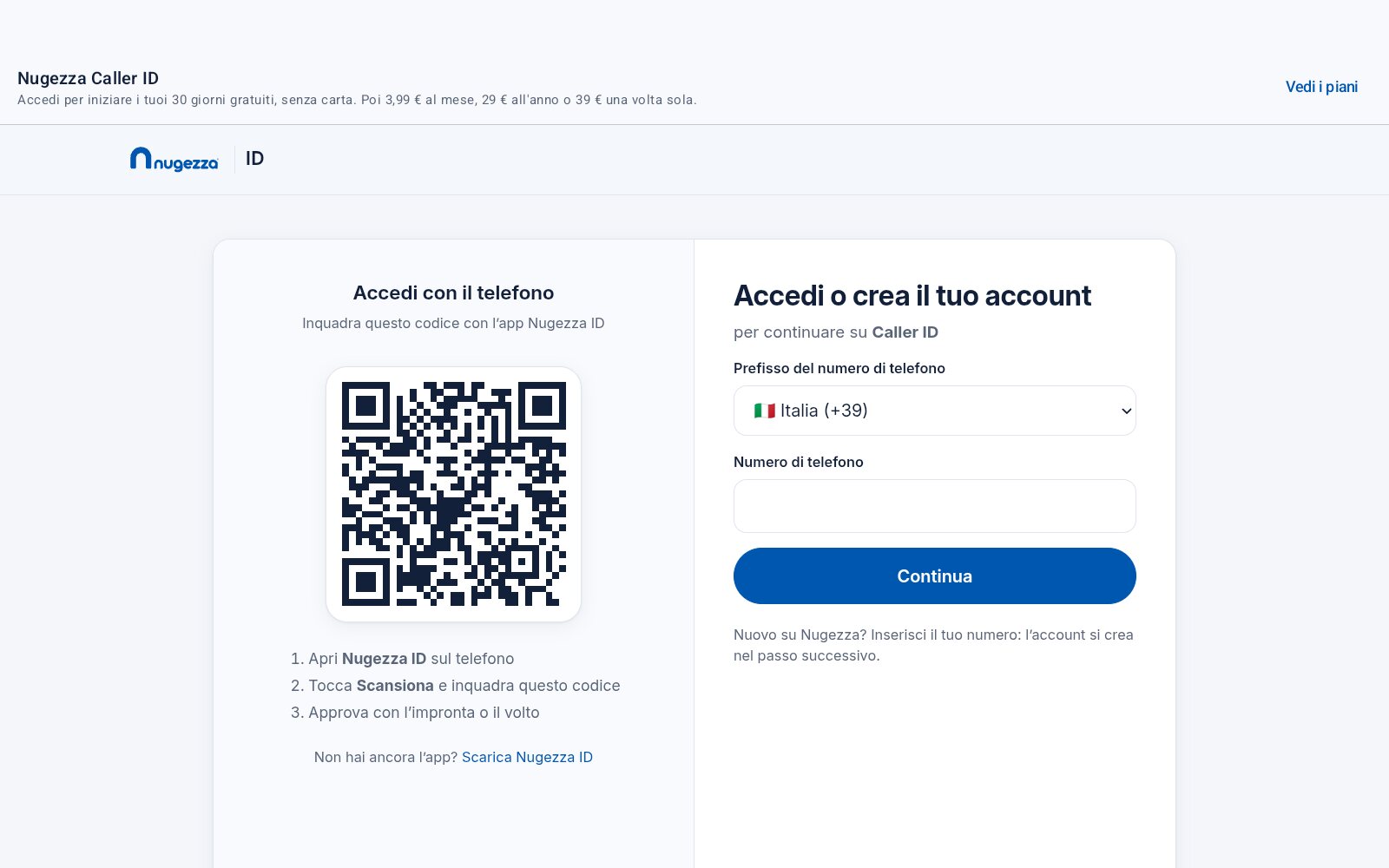
Accetta il contratto, e lo stesso modulo di Nugezza ID di tutti i siti Nugezza riempie lo schermo. L'app non vede mai la tua password.
Con il telefono
Apri l'app Nugezza ID sul telefono e inquadra il QR sul tablet.
Oppure con il numero
Scegli il prefisso, scrivi numero di telefono e password, poi il secondo passaggio. Non hai ancora un account? Crealo nello stesso modulo.
La licenza è attiva?
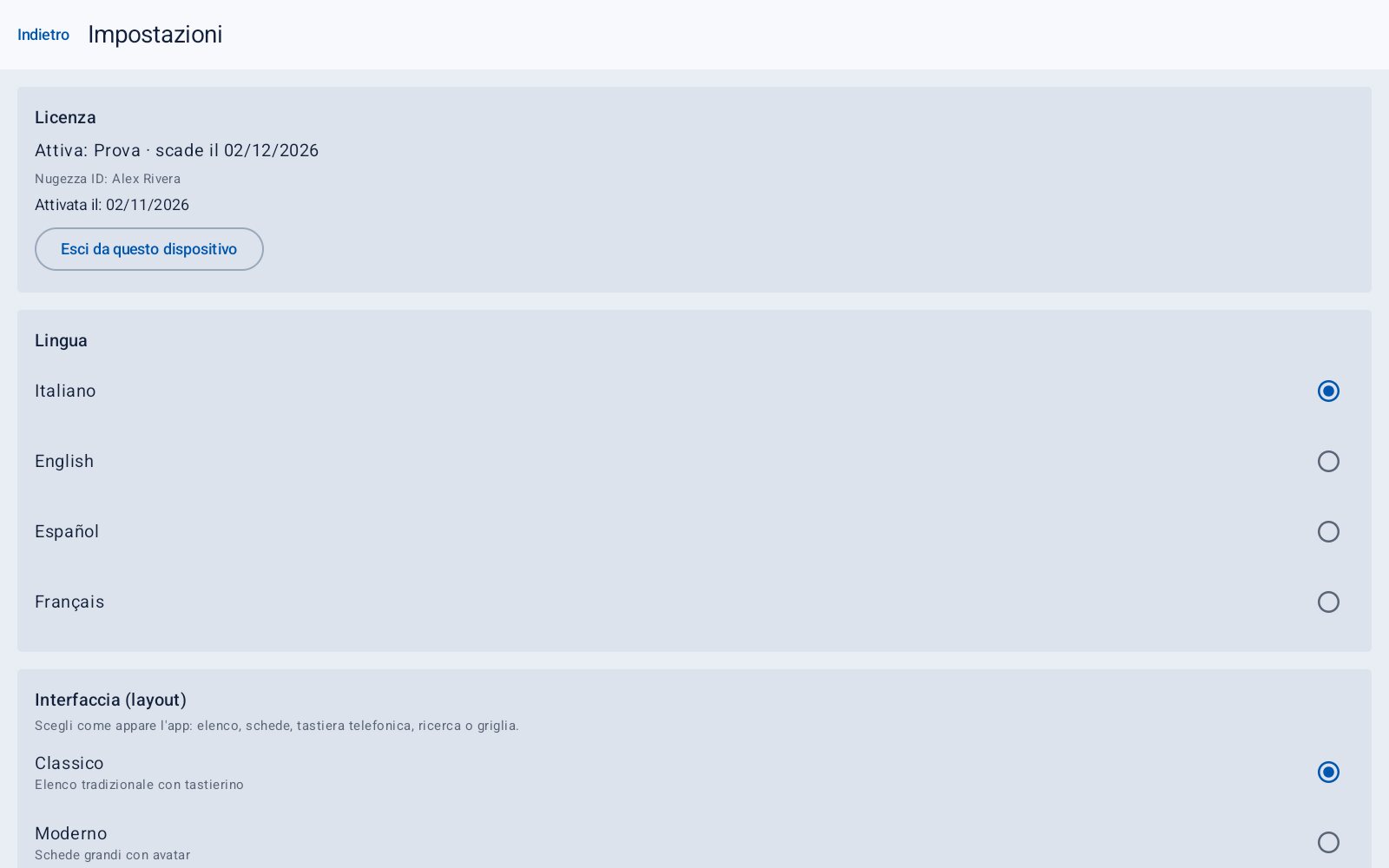
Lo dice la prima scheda delle Impostazioni: lo stato della licenza, fino a quando, e l'account Nugezza ID.
| Attiva · scade il … | Funziona fino a quella data. Un piano mensile o annuale arriva al pagamento successivo, anche offline. |
| Attiva · a vita | Tua per sempre: offline per sempre, non chiede più niente. |
| Il tuo piano è finito il … | «In attesa del prossimo pagamento». L'app ha bisogno di internet, e si riapre da sola appena il pagamento è arrivato. |
| I tuoi 30 giorni gratuiti sono finiti | Scegli un piano: l'app si riapre da sola appena hai pagato. |
| Data del dispositivo non valida | L'orologio del tablet è sbagliato: imposta la data e l'ora giuste. |
Collegare la linea
Diagnostica: il modem è pronto?
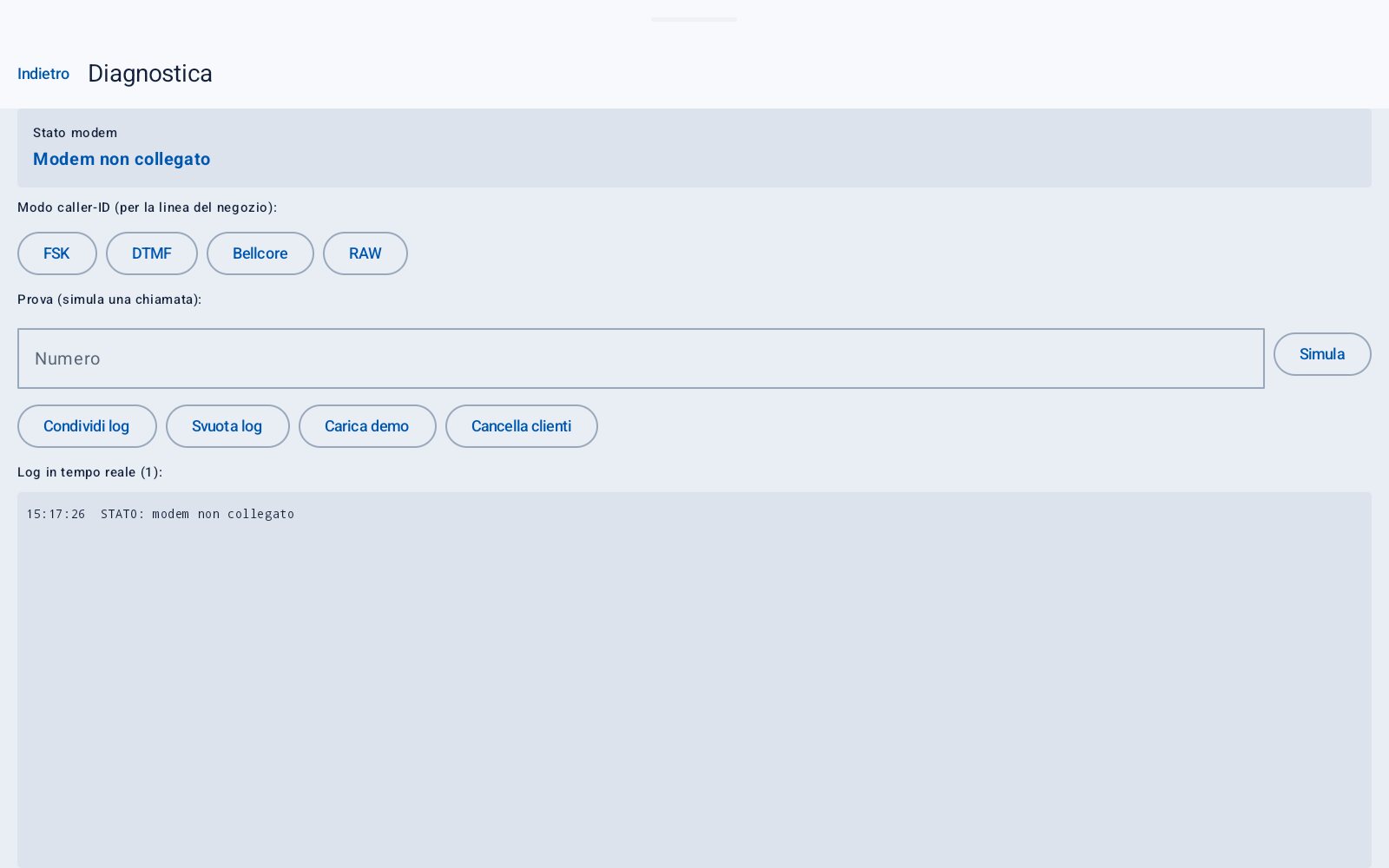
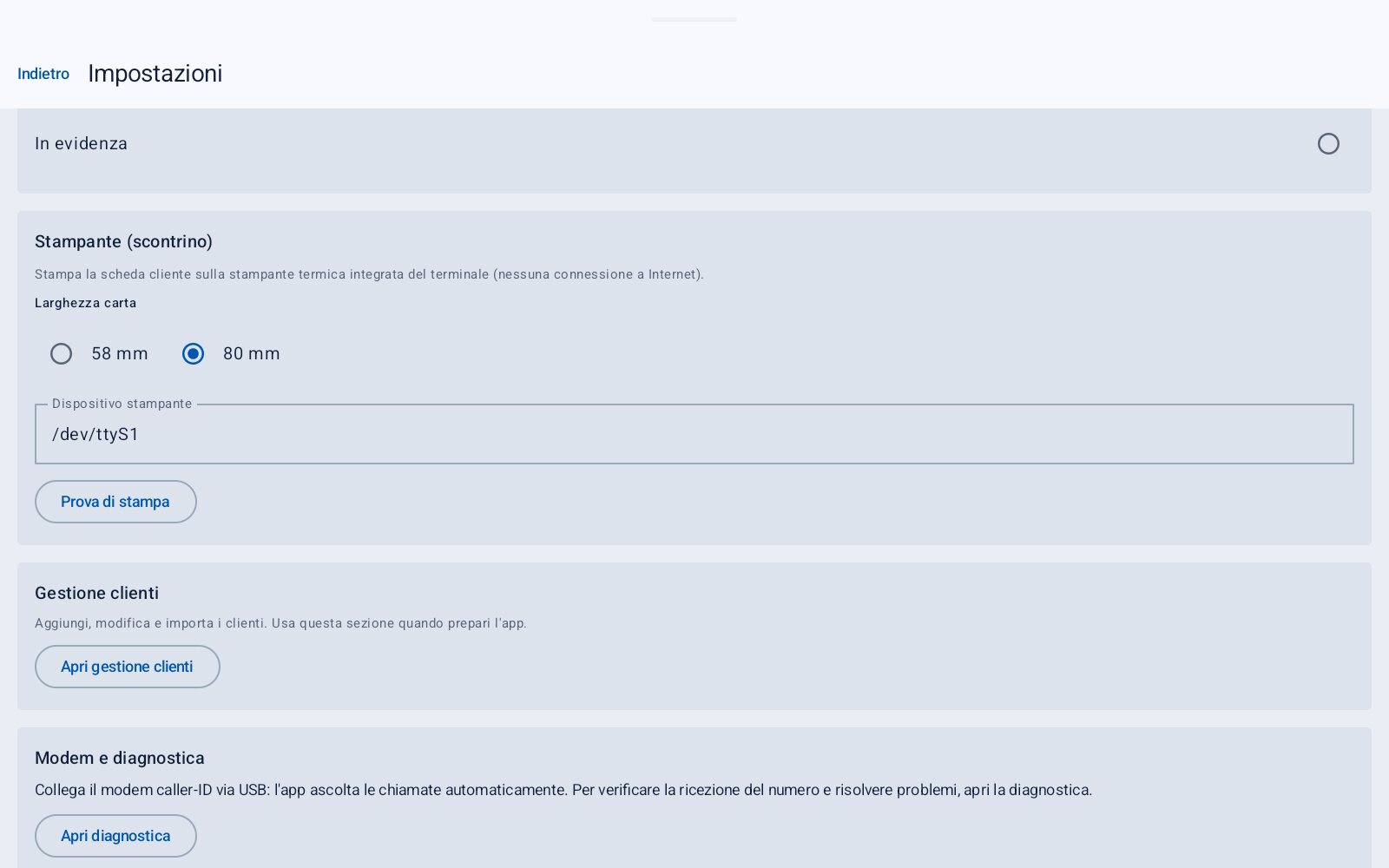
Impostazioni › «Modem e diagnostica» › «Apri diagnostica» mostra tutto quello che succede sulla linea.
- «Stato modem» dice se il modem è pronto e in ascolto.
- «Modo caller-ID» cambia il modo in cui il modem legge i numeri: FSK, DTMF, Bellcore o RAW.
- «Prova (simula una chiamata)»: scrivi un numero e premi «Simula» per vedere la chiamata senza una telefonata vera.
- Il «Log in tempo reale» mostra ogni riga che manda il modem; «Condividi log» ce lo invia se qualcosa non va.
- «Carica demo» aggiunge cinque clienti di esempio per provare l'app; «Cancella clienti» elimina tutti i clienti.
I tuoi clienti
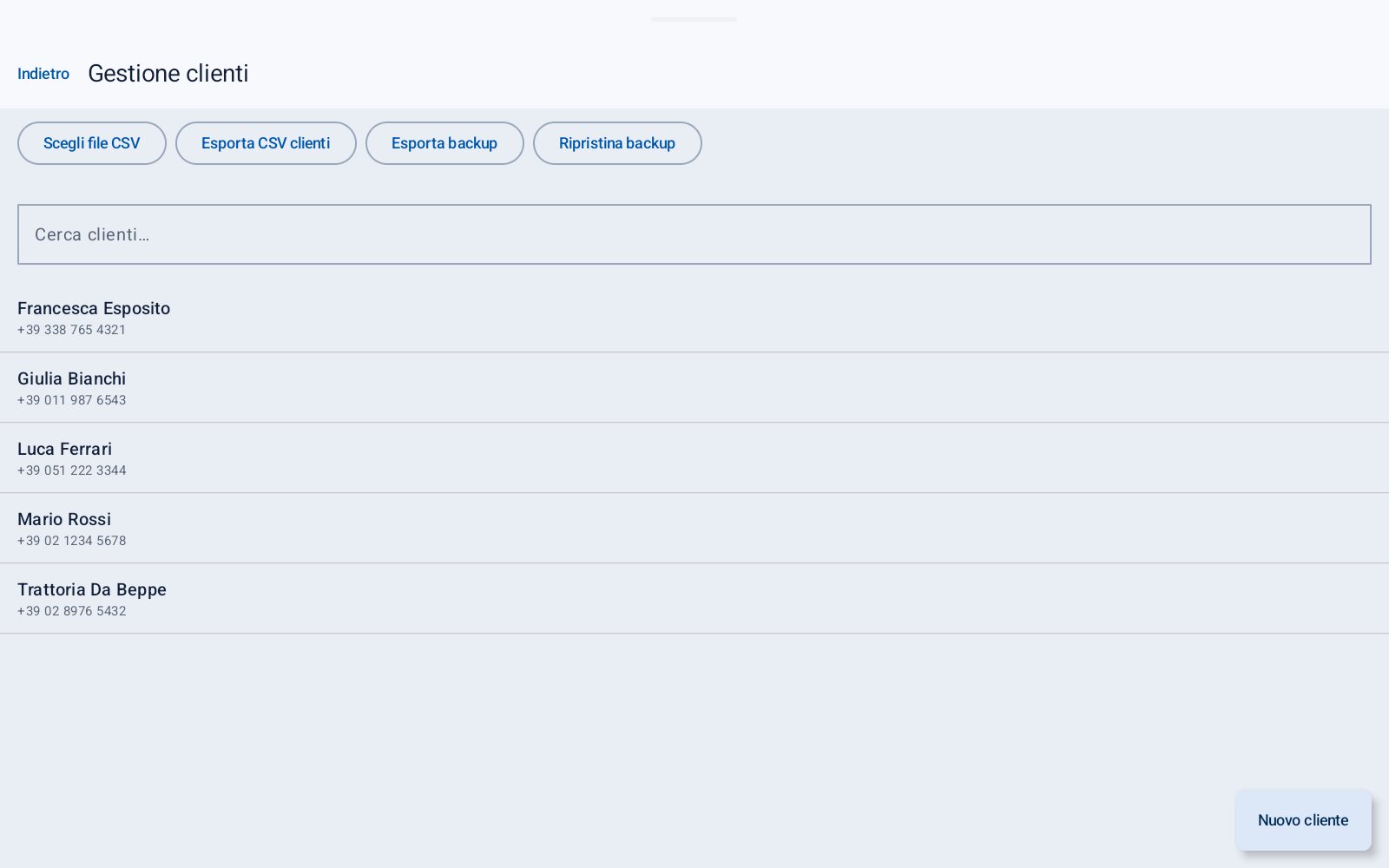
Gestione clienti
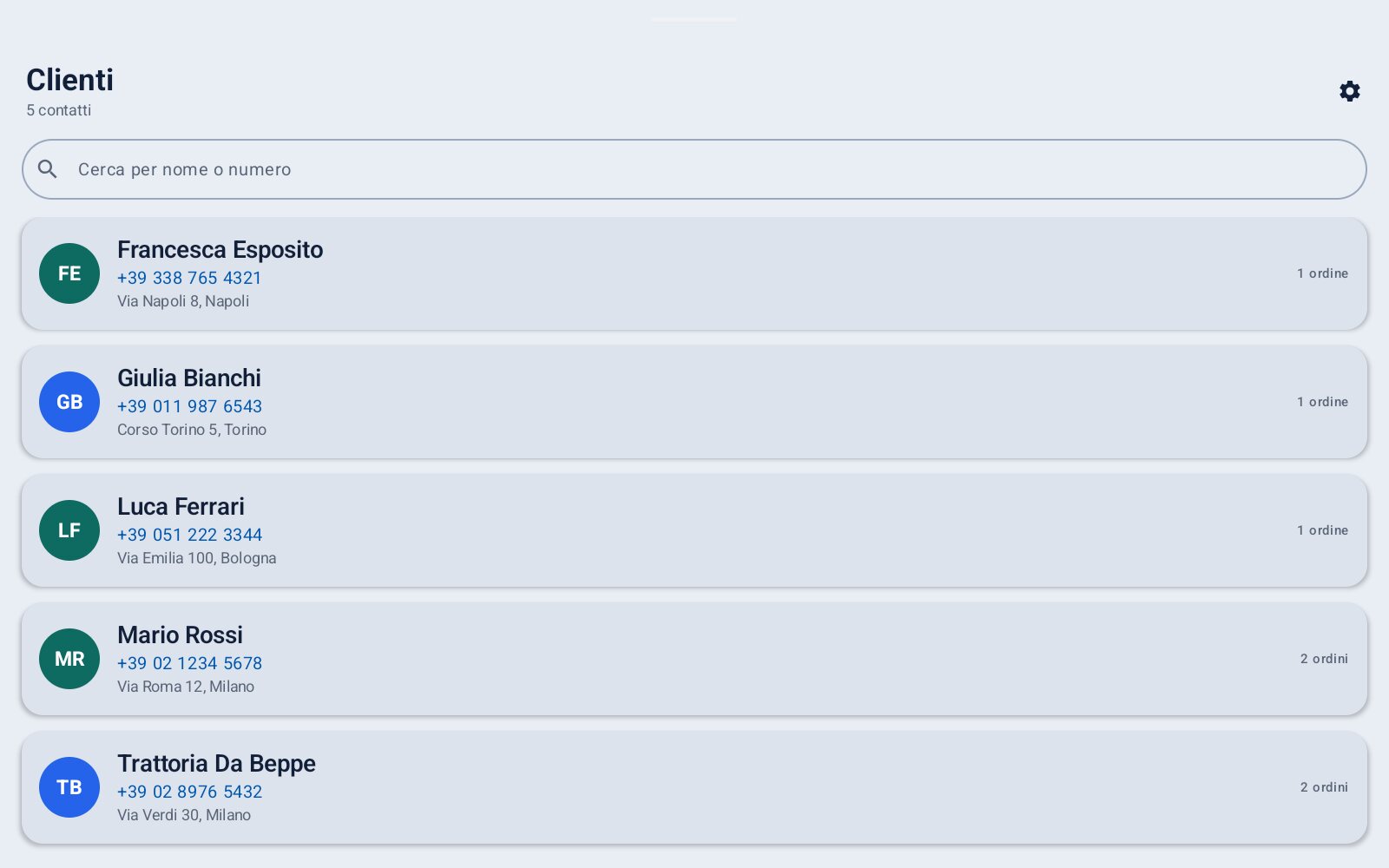
Aggiungere, importare e fare il backup hanno un posto a parte, Impostazioni › «Gestione clienti» › «Apri gestione clienti», così al banco si usa l'app solo per cercare i clienti.
- «Nuovo cliente» ne aggiunge uno a mano.
- «Scegli file CSV» importa un elenco; «Esporta CSV clienti» lo crea.
- «Esporta backup» e «Ripristina backup» salvano e riportano tutto.
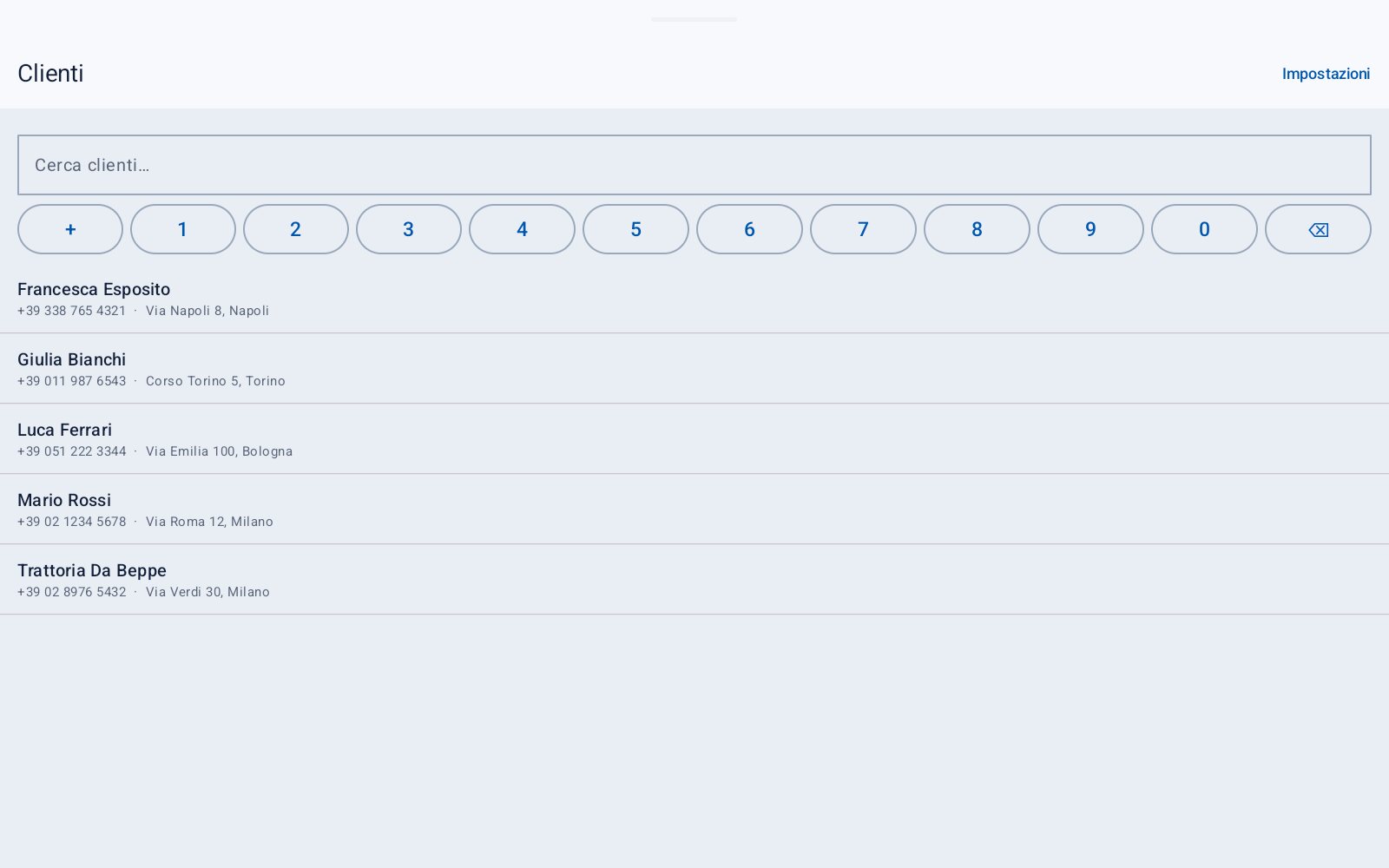
- La ricerca trova i clienti per nome o per numero.
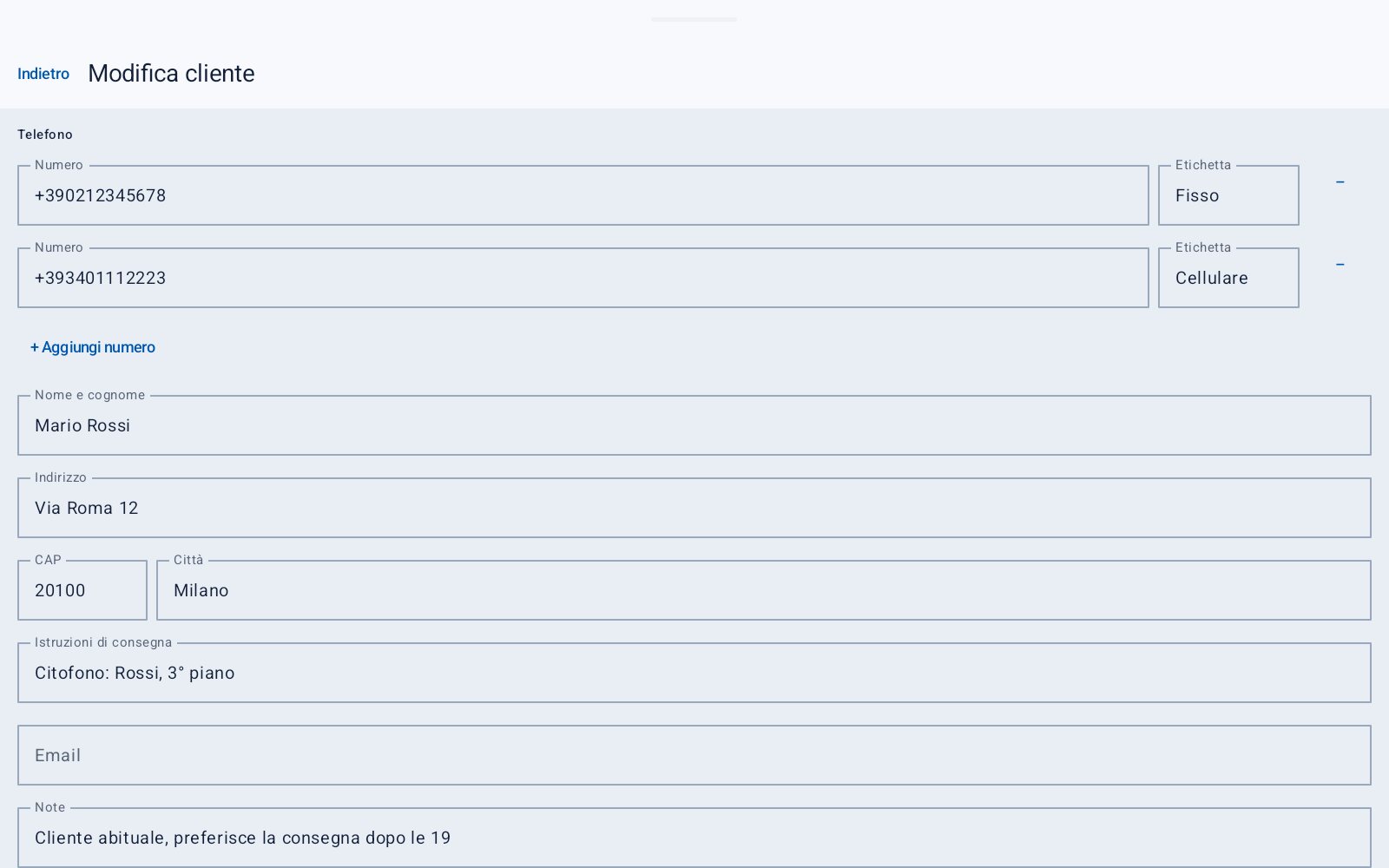
Aggiungere o modificare un cliente
Numeri di telefono
Scrivi il numero e un'etichetta (fisso, cellulare, lavoro…). «+ Aggiungi numero» ne aggiunge un altro: la scheda compare quando chiama uno qualsiasi di questi numeri.
Nome e indirizzo
Nome e cognome, indirizzo, CAP e città.
Per la consegna
Istruzioni di consegna (citofono, piano, cancello), email e note.
E il resto
Etichette (separate da virgola), saldo in euro e compleanno (gg/mm/aaaa).
Salva
Premi «Salva». Per cambiare un cliente più tardi, apri la sua scheda e premi «Modifica».
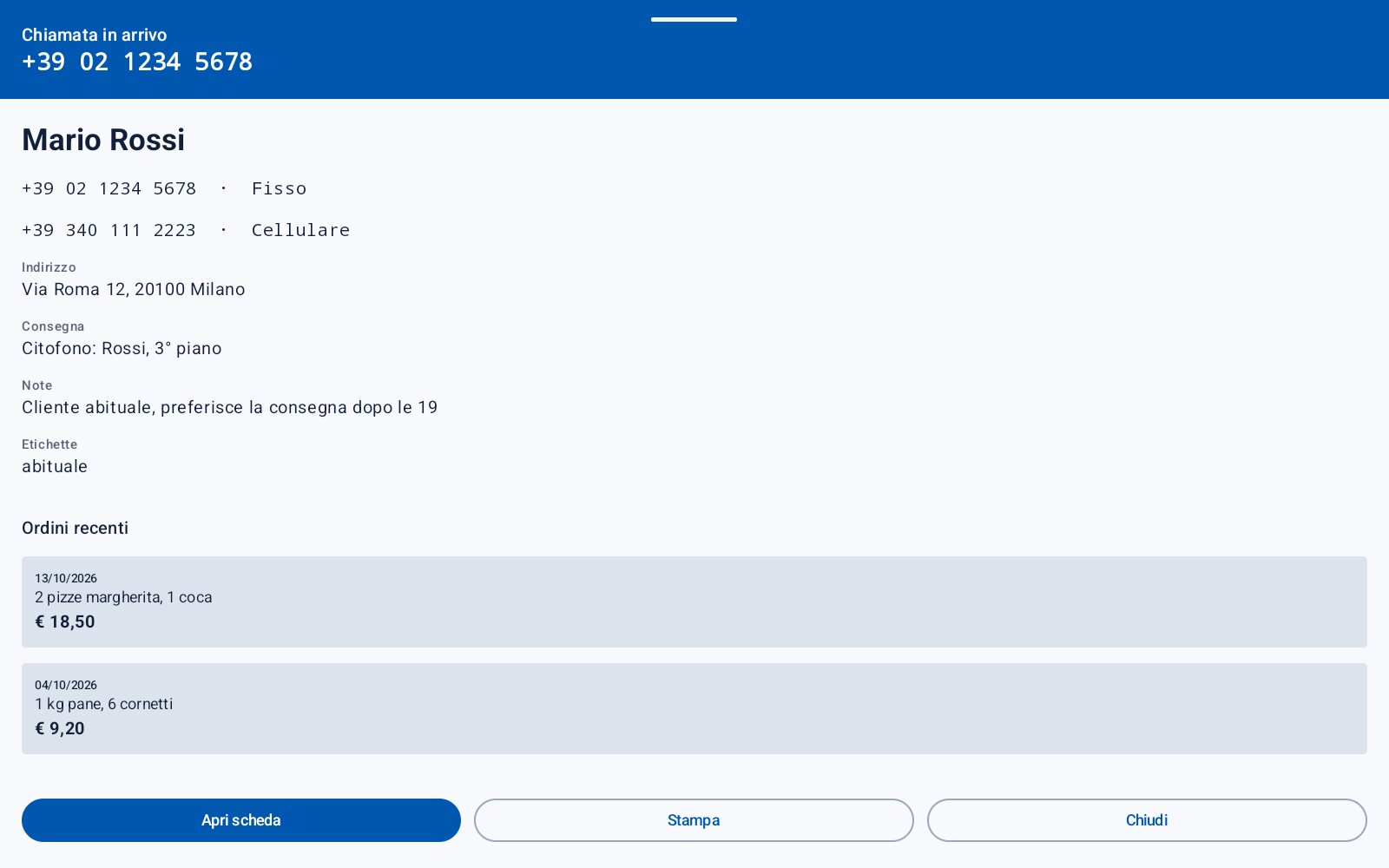
Quando squilla il telefono
Chiama un cliente
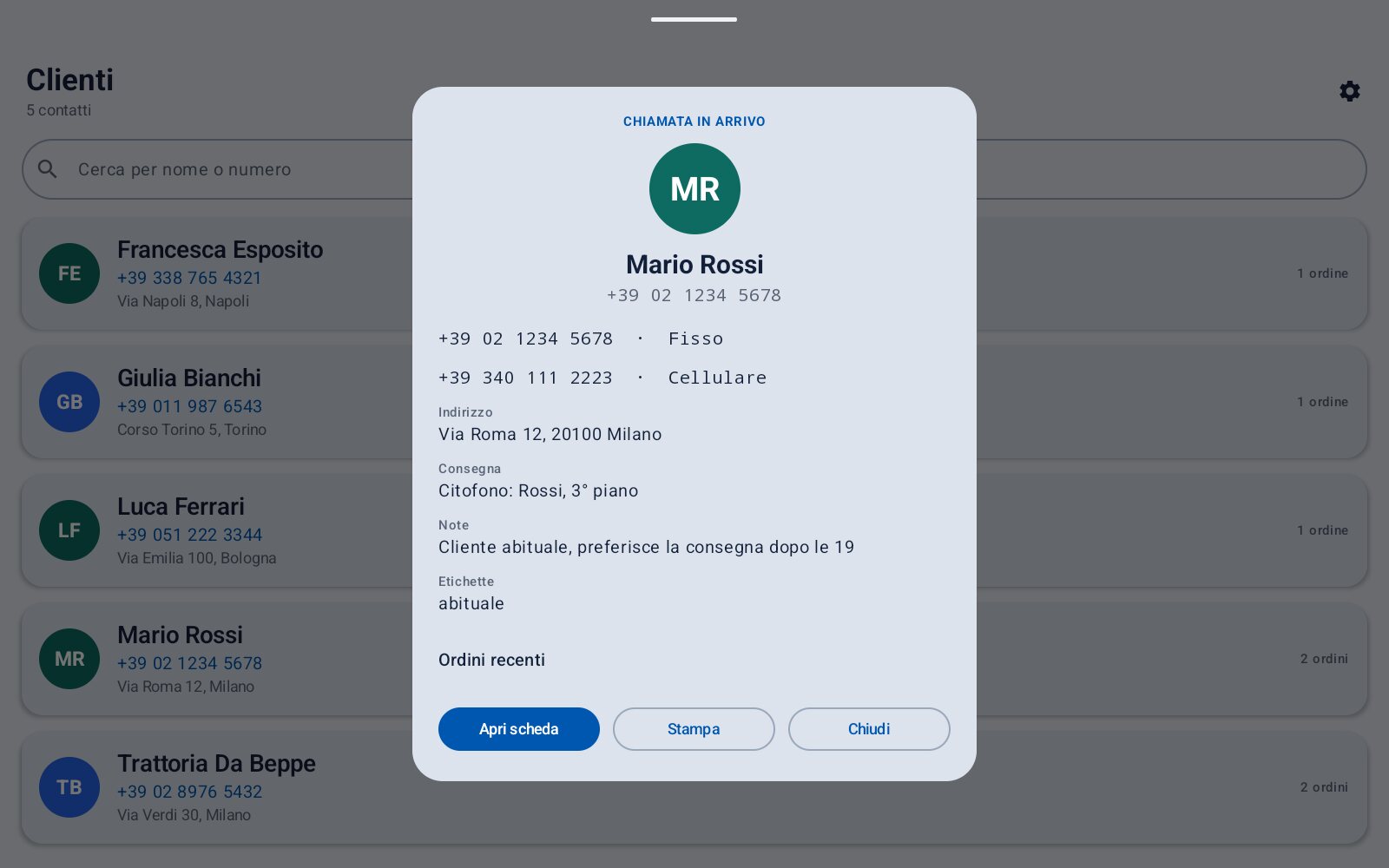
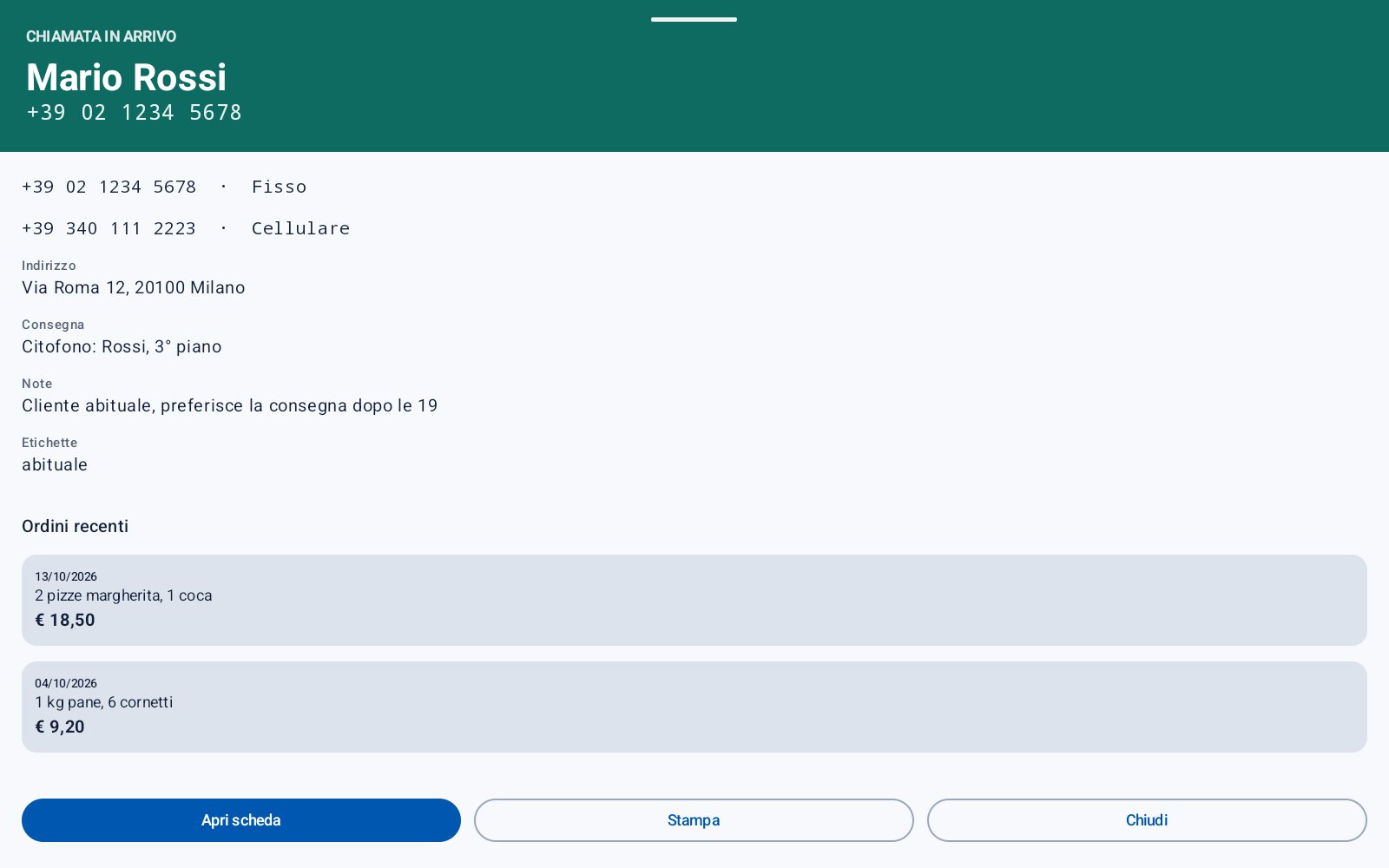
La scheda si apre da sola: chi chiama, i suoi numeri, l'indirizzo, le note di consegna, le note, le etichette e gli ultimi ordini, mentre rispondi al telefono.
- «Apri scheda» apre la scheda completa, per aggiungere l'ordine.
- «Stampa» stampa i dati del cliente e i suoi ordini nuovi (capitolo 6).
- «Chiudi» torna alla schermata principale.
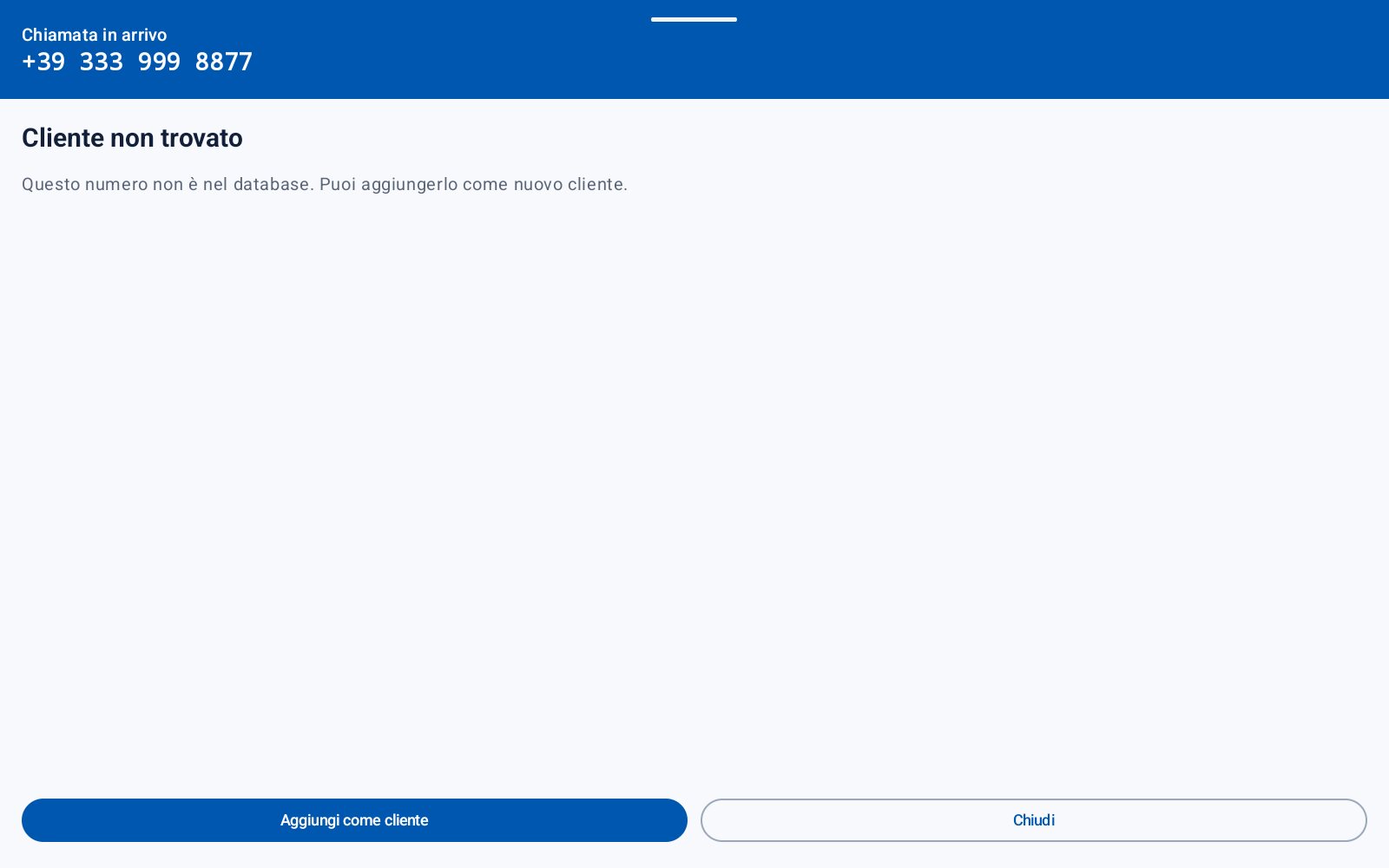
Un numero che non conosci
«Cliente non trovato»: il numero non è ancora tra i tuoi clienti. Premi «Aggiungi come cliente» e si apre la nuova scheda con il numero già scritto. La prossima volta che chiama, compare il suo nome.
- Un numero nascosto compare come «Numero privato»: non si può riconoscere.
- Se un cliente abituale risulta non trovato, il suo numero è salvato in un'altra forma: aggiungi il numero come lo manda la linea (capitolo 9).
Sei modi di mostrare una chiamata
Impostazioni › «Chiamata in arrivo (stile)» sceglie come appare. «Automatico» usa quella che va con la tua schermata principale.
| Automatico (segue l'interfaccia) | Segue la schermata principale che hai scelto. |
| Scheda intera | Tutta la scheda, con una barra colorata in alto. |
| Card centrale | Una card sopra lo schermo oscurato. |
| Schermata telefono | Come una chiamata in arrivo sul telefono, con i dati sotto. |
| Banner in alto | Una striscia sottile che scende dall'alto. |
| In evidenza | A tutto schermo con una grande intestazione colorata, leggibile da lontano. |
Scegli quella che il personale legge meglio
Provale con «Simula» nella diagnostica: non serve una telefonata vera. Su un banco affollato una chiamata grande si legge con un'occhiata; il banner sottile va bene per un tablet vicino a chi risponde.
Scheda, ordini e stampa
La scheda del cliente
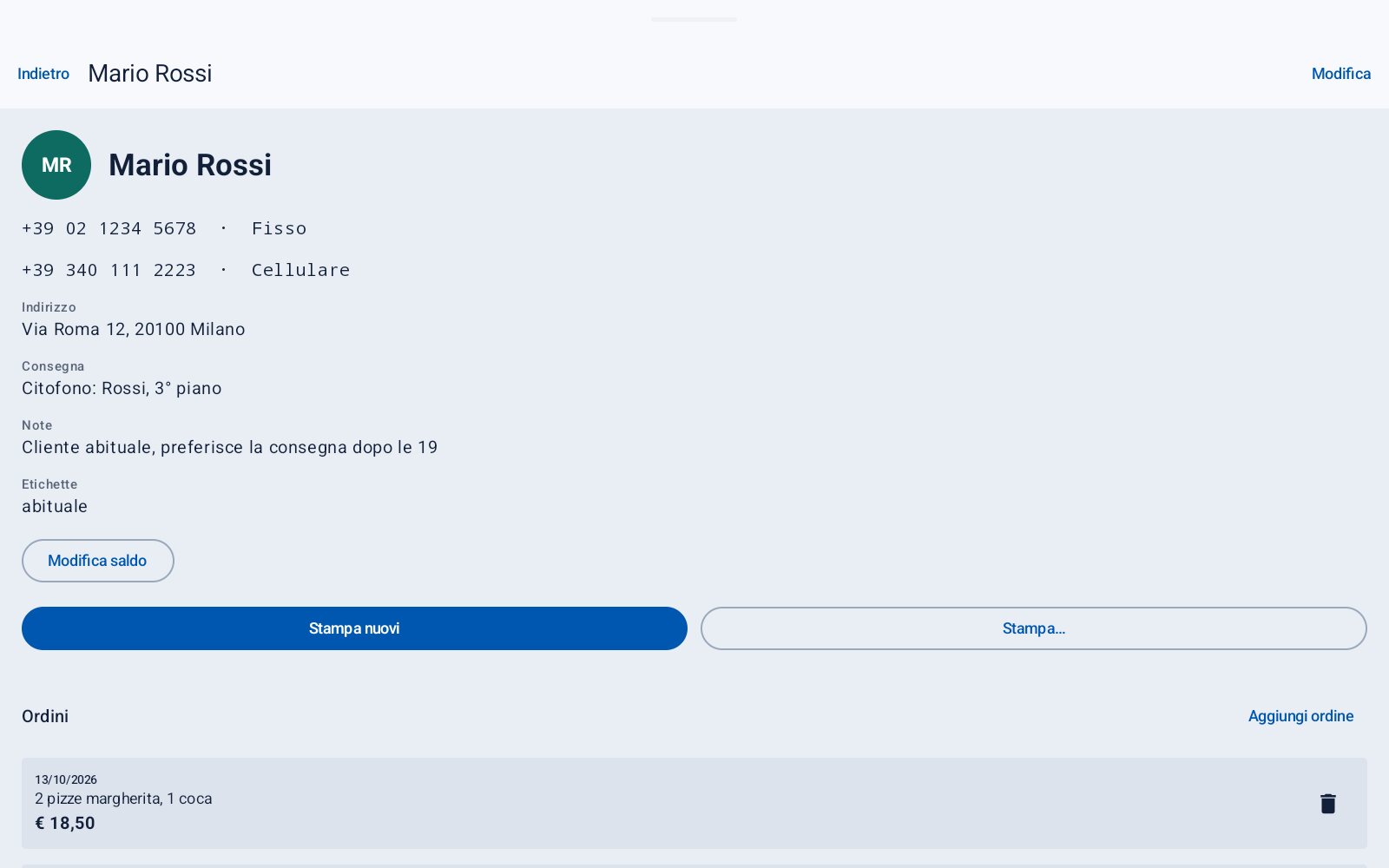
Tocca un cliente nella schermata principale, o «Apri scheda» durante una chiamata. La scheda mostra ogni numero con la sua etichetta, l'indirizzo, le note di consegna, le note e le etichette, poi gli ordini.
- «Modifica» cambia il cliente; lì puoi anche eliminarlo.
- «Modifica saldo» cambia quanto il cliente deve o ha a credito.
- «Stampa nuovi» e «Stampa…» stampano la scheda e gli ordini.
Prendere un ordine
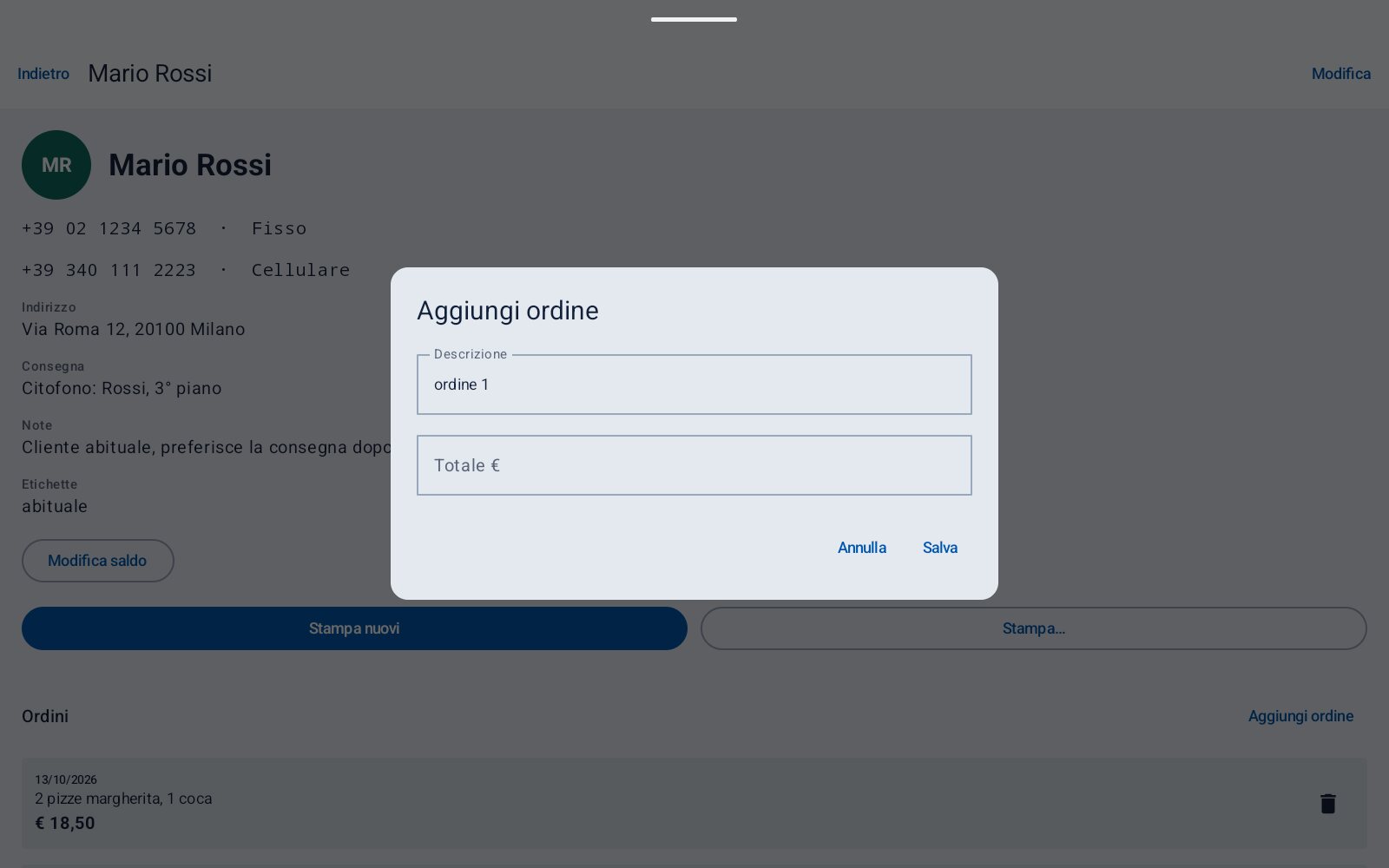
Aggiungi ordine
Nella scheda premi «Aggiungi ordine». La descrizione è già «ordine 1», «ordine 2»… : se vuoi, scrivi al suo posto cosa è stato ordinato.
Il totale
Scrivi il totale in euro e premi «Salva». L'ordine va in cima all'elenco con la data di oggi.
Cambiare o eliminare
Tocca un ordine per cambiarlo; il cestino lo elimina.
Stampare sulla stampante del terminale
Su un terminale tutto-in-uno con stampante termica integrata (come il CITAQ H10), Caller ID stampa i dati del cliente e gli ordini, senza internet e senza altre app.
- «Stampa nuovi» stampa il cliente e gli ordini non ancora stampati; poi sono segnati «✓ Stampato».
- «Stampa…» ti fa scegliere quali ordini stampare, per ristamparne uno apposta.
- «Stampa» nella chiamata fa lo stesso di «Stampa nuovi», mentre il cliente è ancora al telefono.
Su misura per te
Cinque schermate principali
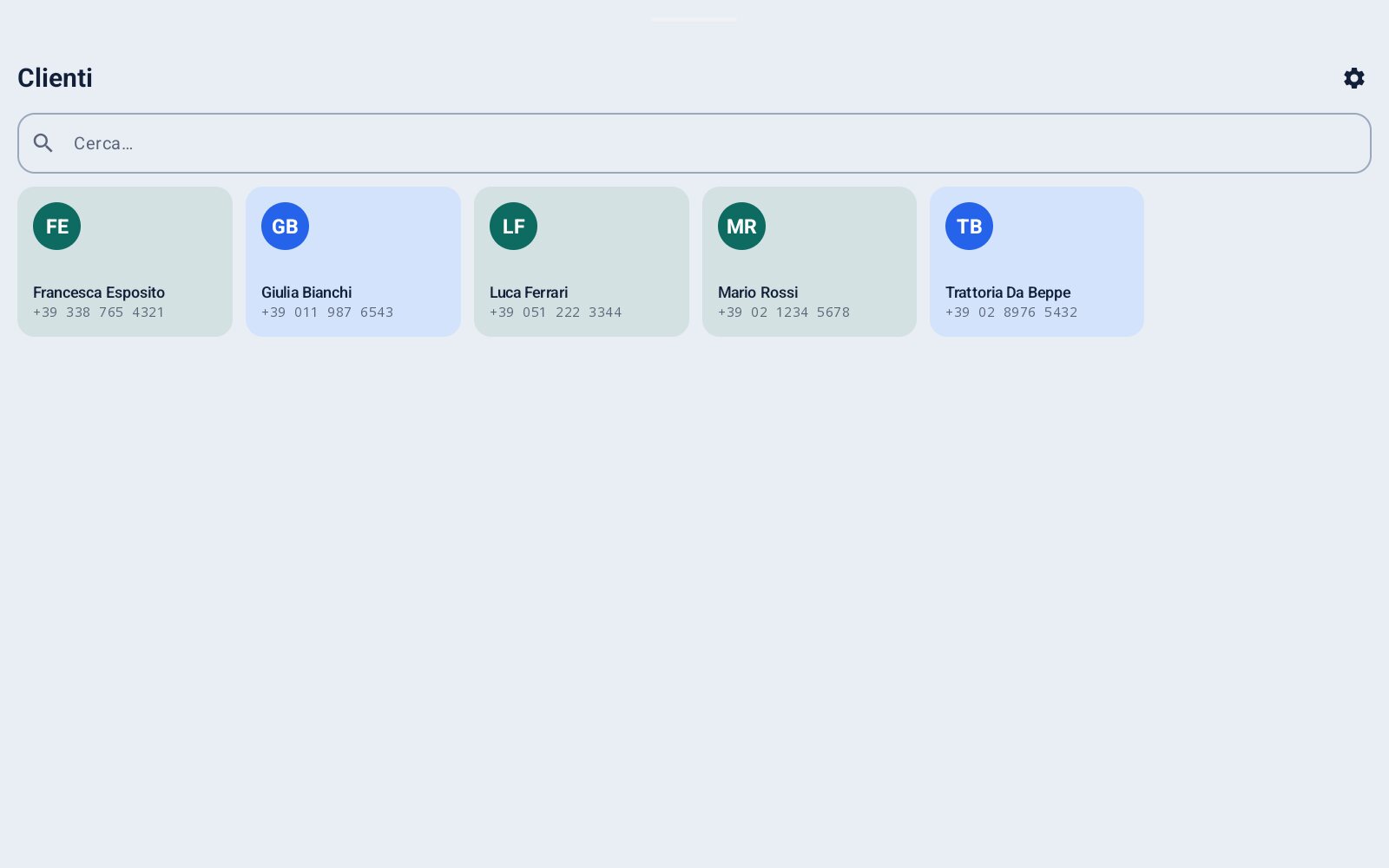
Impostazioni › «Interfaccia (layout)». La schermata principale cambia subito; i clienti restano gli stessi.
| Classico | L'elenco con la casella di ricerca e un tastierino numerico. |
| Moderno | Schede grandi con le iniziali del cliente. |
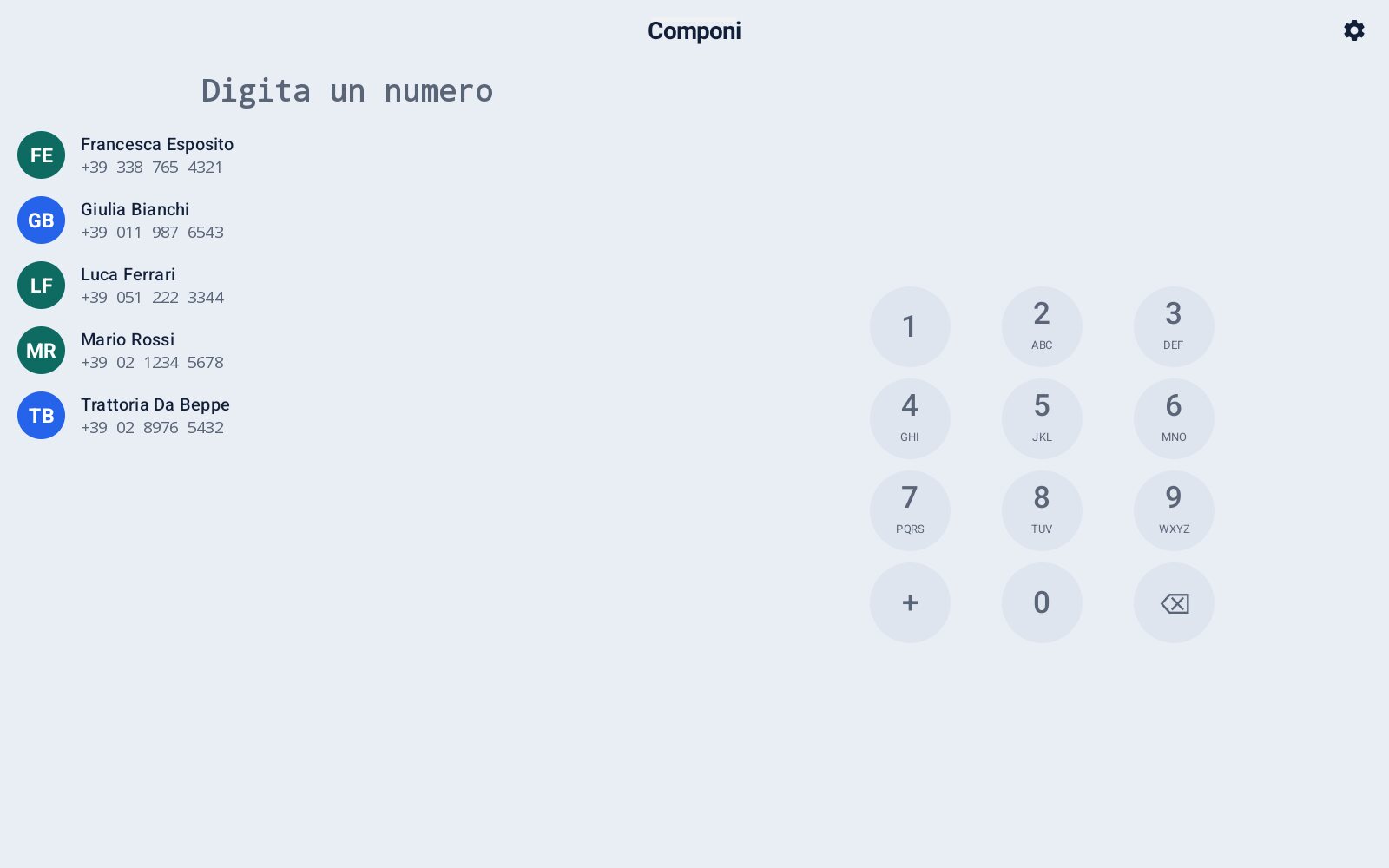
| Tastierino | Un tastierino del telefono: componi il numero e compare il cliente. |
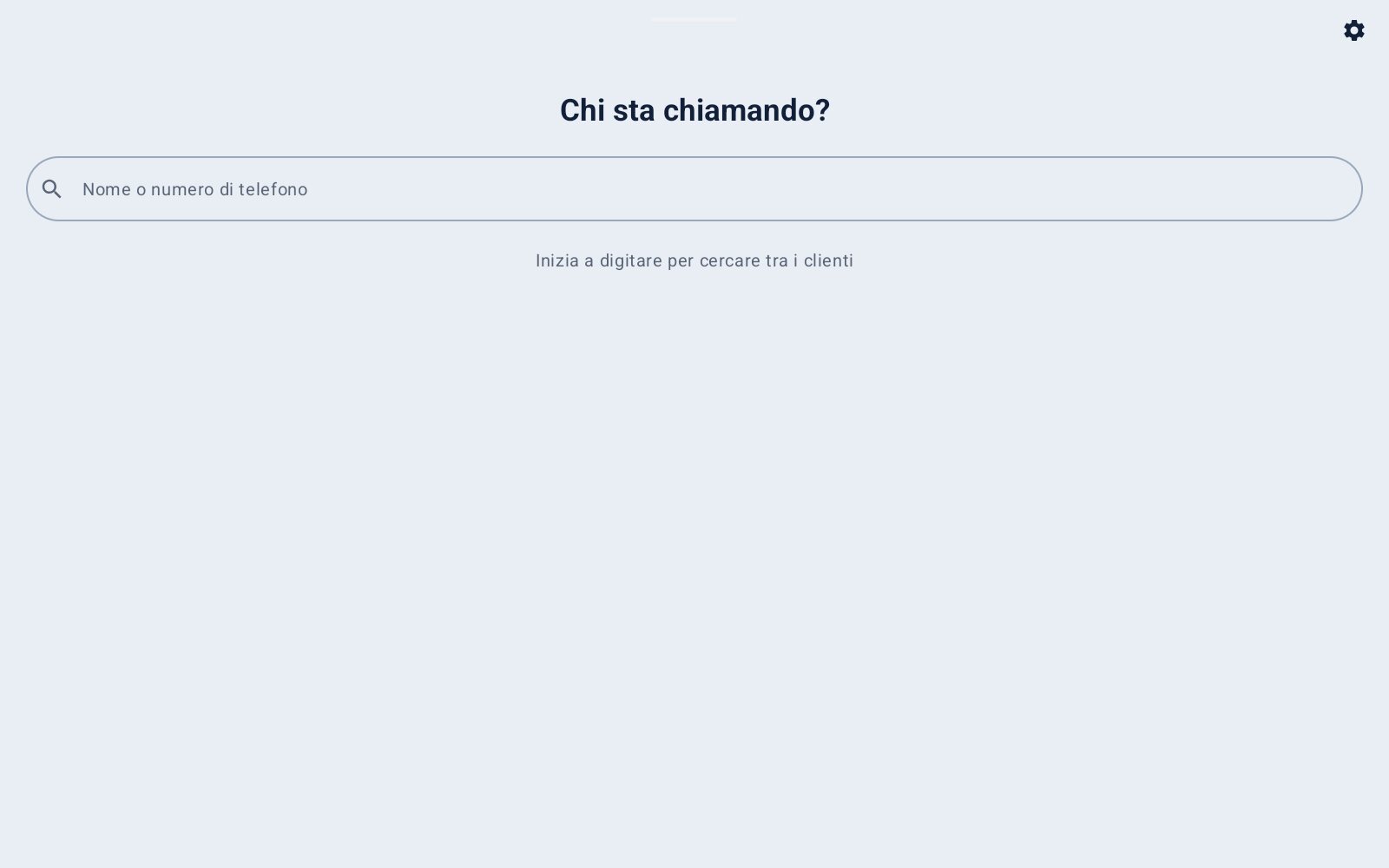
| Ricerca smart | Una sola casella di ricerca al centro, nient'altro. |
| Griglia POS | Grandi riquadri touch, per una cassa. |
Tastierino
Per un banco dove si ragiona per numeri di telefono: componi le prime cifre e compaiono i clienti che corrispondono.
Ricerca smart
«Chi sta chiamando?»: scrivi una parte del nome o del numero. Se nessuno corrisponde, propone di aggiungere un nuovo cliente con quello che hai scritto.
Griglia POS
Ogni cliente è un riquadro, grande abbastanza per un dito veloce su una cassa piena di lavoro.
Colori, lingua e schermata principale
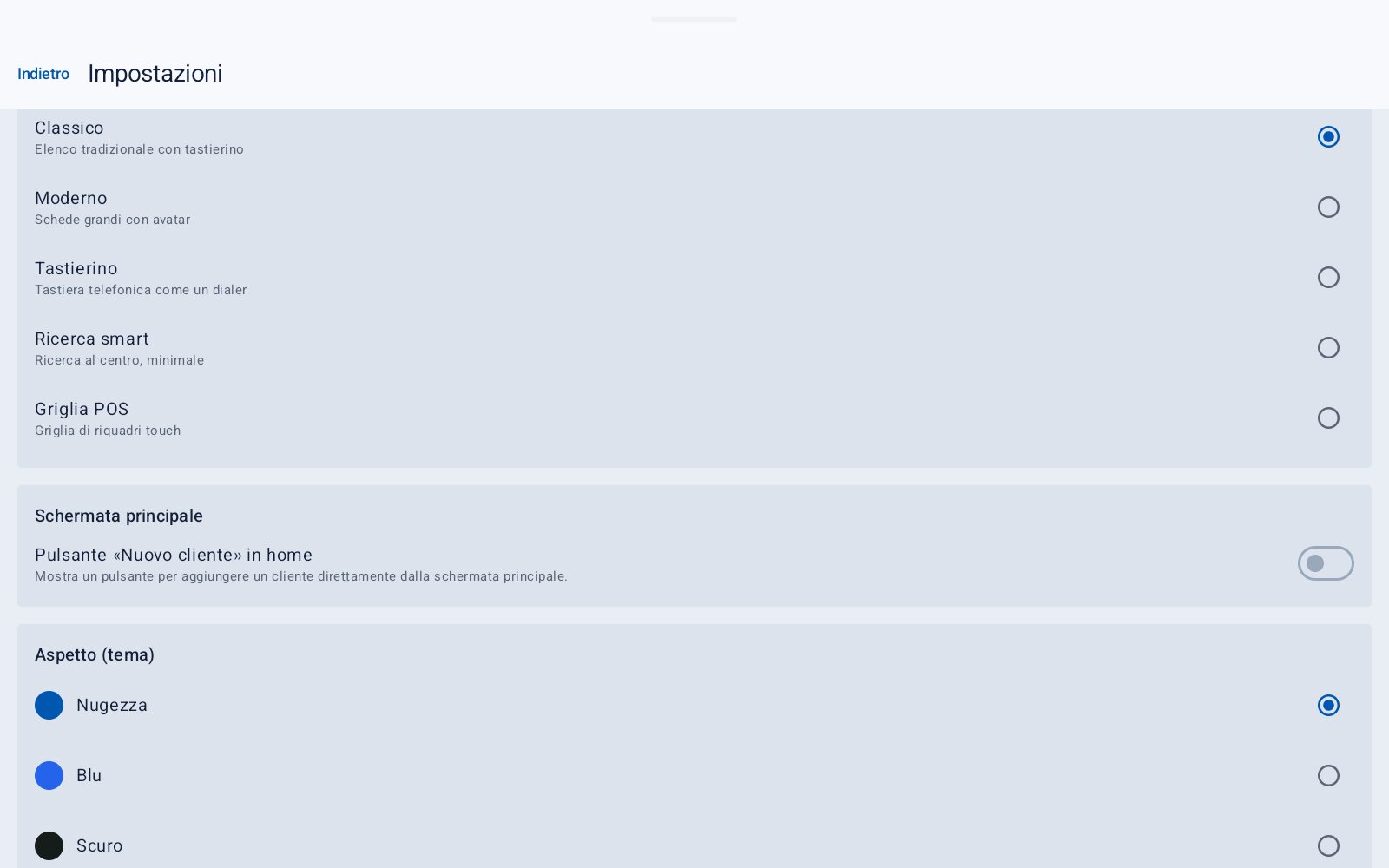
- «Aspetto (tema)»: Nugezza, Blu, Scuro, Caldo o Classico.
- «Lingua»: Italiano, English, Español o Français. Tutta l'app cambia subito.
- «Schermata principale»: attiva il pulsante «Nuovo cliente» per aggiungere clienti direttamente dalla schermata principale.
Come si apre una scheda
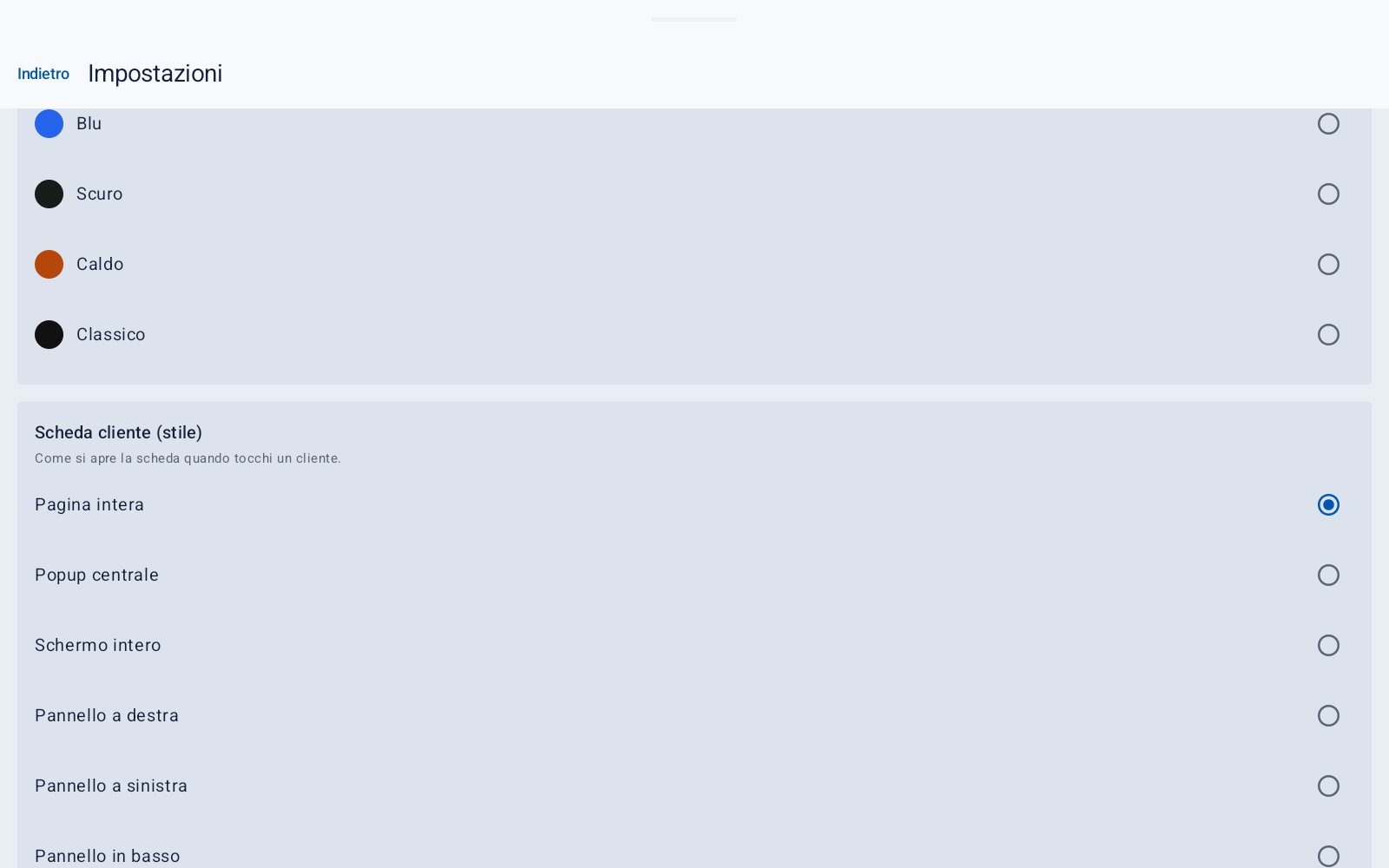
«Scheda cliente (stile)» sceglie come si apre la scheda quando tocchi un cliente.
| Pagina intera | La scheda occupa lo schermo (quella di sempre). |
| Popup centrale | Una finestra al centro; l'elenco resta dietro. |
| Schermo intero | Una finestra su tutto lo schermo. |
| Pannello a destra / a sinistra | Un pannello laterale: l'elenco resta visibile accanto. |
| Pannello in basso / in alto | Un pannello che entra dal bordo. |
Licenza e prezzi
Se qualcosa non va
Domande su questa app?
Scrivici subito in chat o inviaci una richiesta: ti aiutiamo a farla funzionare.
