Developer

Caller ID

ෆෝන් එකට උත්තර දෙන්න කලින්ම කෝල් කරන්නේ කවුද කියලා: කඩේ ෆෝන් එක රින්ග් වෙද්දීම පාරිභෝගිකයාගේ විස්තර ටැබ්ලට් එකේ

USB-OTG තියෙන, Android 8.0 හෝ ඊට අලුත් ටැබ්ලට් එකකට. ඒ ටැබ්ලට් එකට ලයිසන්ස් එකක් තියෙනකොට වැඩ කරනවා: දවස් 30ක් නොමිලේ ට්‍රයල් කරන්න. ඇප් එකේ භාෂාව ඉංග්‍රීසි (හෝ ඉතාලි, ස්පාඤ්ඤ, ප්‍රංශ).

Caller ID ගන්න

ඔබේ Nugezza ගිණුමෙන්. එක ලයිසන්ස් එකක් එක උපාංගයක් සඳහා.

€3.99මාසෙකට
€29.00අවුරුද්දකට
€39.00එක පාරක් — සදහටම ඔබේ
කාඩ් එකක් ඕන නෑ — එක Nugezza ගිණුමකට, එක ඇප් එකකට එක නොමිලේ ට්‍රයල් එකයි.

මුලින්ම ඔබේ Nugezza ගිණුමෙන් ලොග් වෙන්න. Stripe හරහා කාඩ් එකෙන් ගෙවන්න. සබ්ස්ක්‍රිප්ෂන් එකක් ඕනෑම වෙලාවක ඔබේ පිටුවෙන් නවත්තන්න පුළුවන්.

Caller ID කෙටියෙන්

ෆෝන් එක රින්ග් වෙද්දීම කෝල් කරන කෙනාගේ විස්තර

Caller ID කියන්නේ ෆෝන් එකෙන් ඇණවුම් ගන්න කඩවලට හදපු Android ඇප් එකක්. පොඩි USB caller-ID මොඩමයක් කඩේ ලෑන්ඩ්ලයින් එකටයි ටැබ්ලට් එකටයි සම්බන්ධ කරනවා. ලයින් එක රින්ග් වෙද්දී ඇප් එක අංකය කියවලා, ඒ පාරිභෝගිකයාව හොයලා, එයාගේ විස්තර පෙන්වනවා: නම, ලිපිනය, ඩිලිවරි සටහන් සහ අන්තිම ඇණවුම් — කවුරුහරි ෆෝන් එක උස්සන්නත් කලින්.

  • ඔබ දිගටම ඔබේ සාමාන්‍ය ටෙලිෆෝන් එකෙන්ම උත්තර දීලා කතා කරනවා: ටැබ්ලට් එක පෙන්වන්නේ කෝල් කරන්නේ කවුද කියලා විතරයි, ඒ වගේම පාරිභෝගිකයන්ගේ විස්තර සහ ඇණවුම් තියාගන්නවා.
  • දන්නේ නැති අංකයක් එක ටච් එකකින් අලුත් පාරිභෝගිකයෙක් විදිහට සේව් කරන්න පුළුවන්.
  • මුල් තිර 5ක්, කෝල් පොප්-අප් විදි 6ක්, පාට 5ක් සහ භාෂා 4ක් (ඉතාලි, ඉංග්‍රීසි, ස්පාඤ්ඤ, ප්‍රංශ).
  • ප්‍රින්ටරයක් ඇතුළෙම තියෙන all-in-one ටර්මිනල් එකක නම්, පාරිභෝගිකයාගේ විස්තර සහ අලුත් ඇණවුම් ප්‍රින්ට් කරනවා.
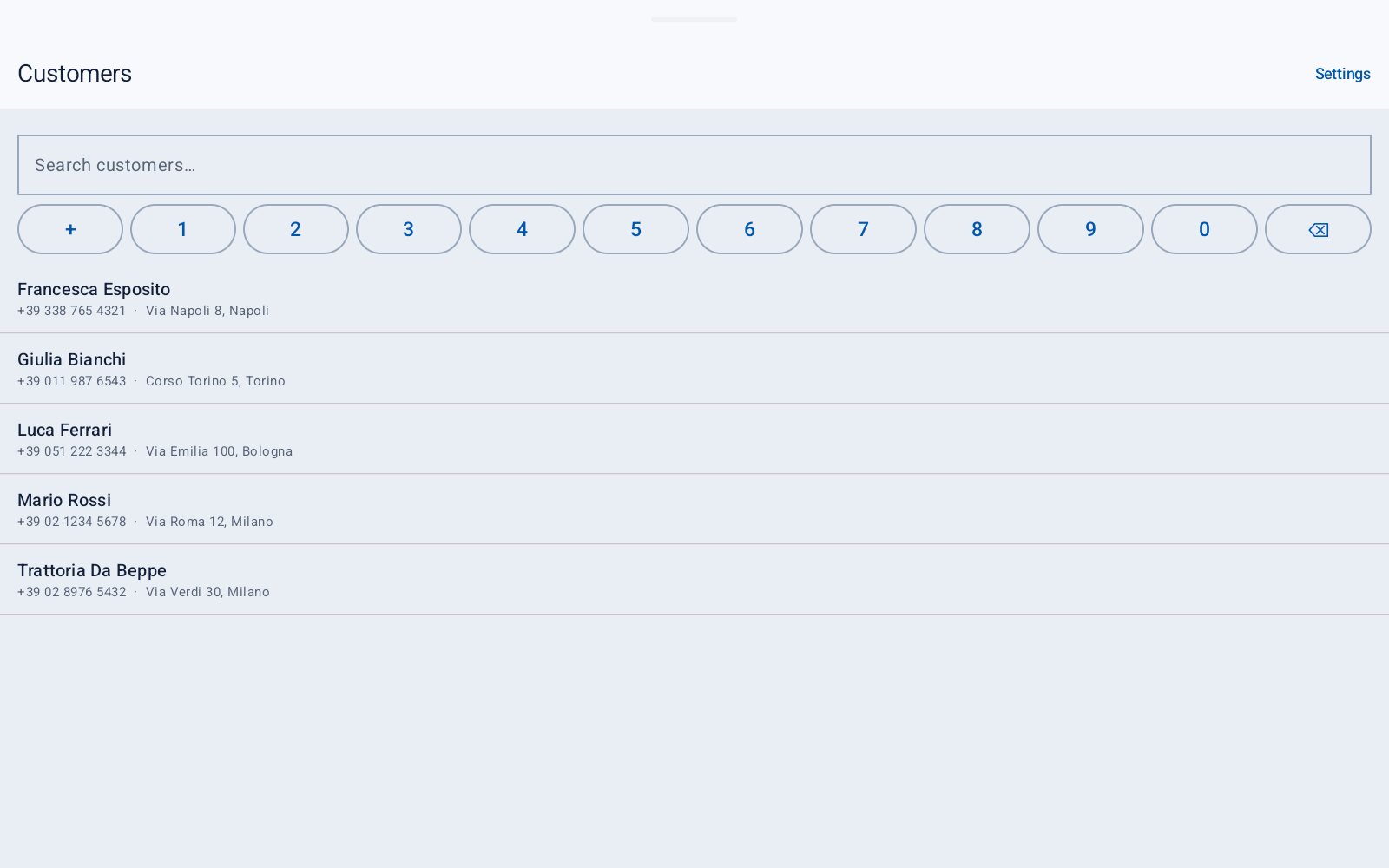
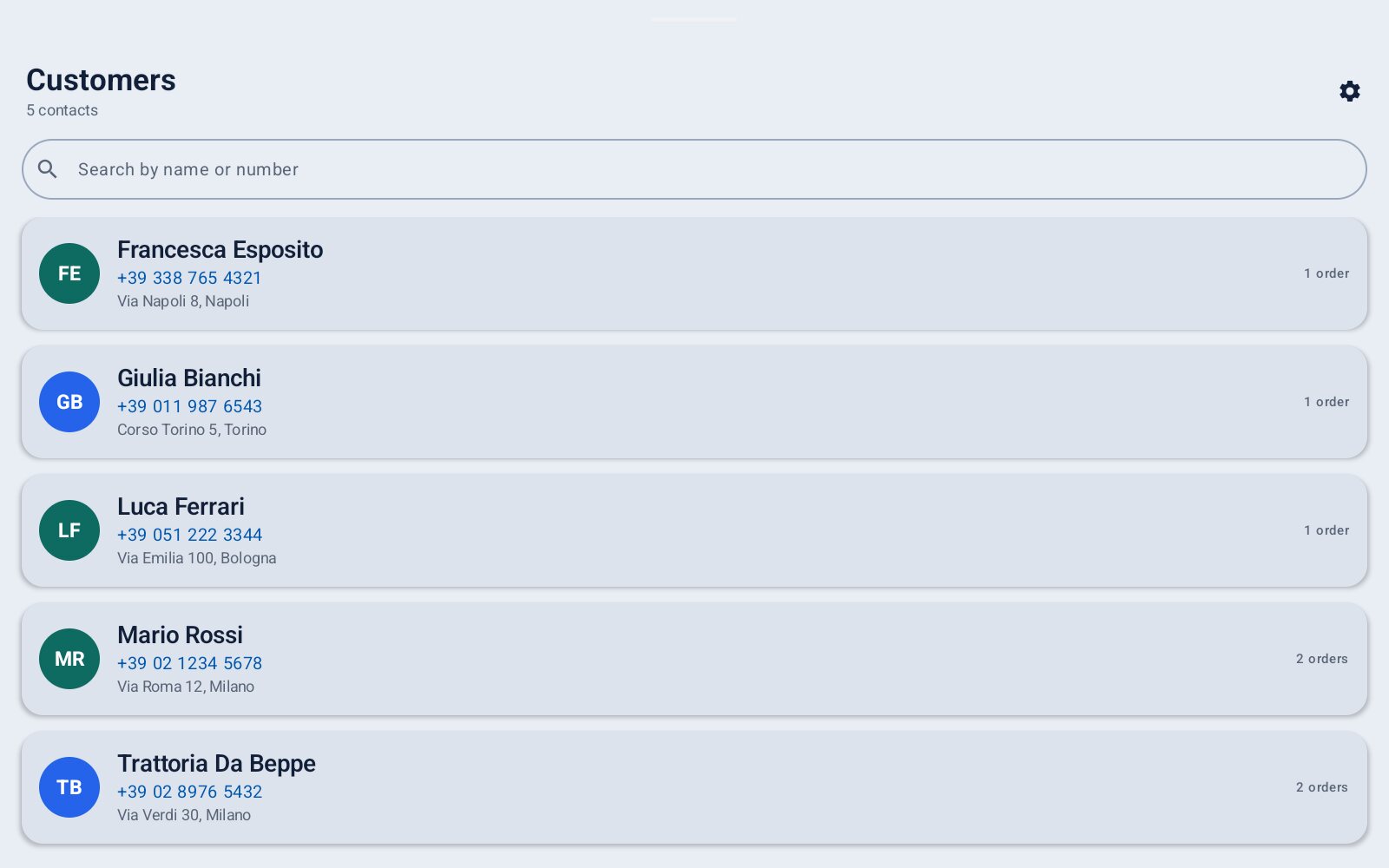
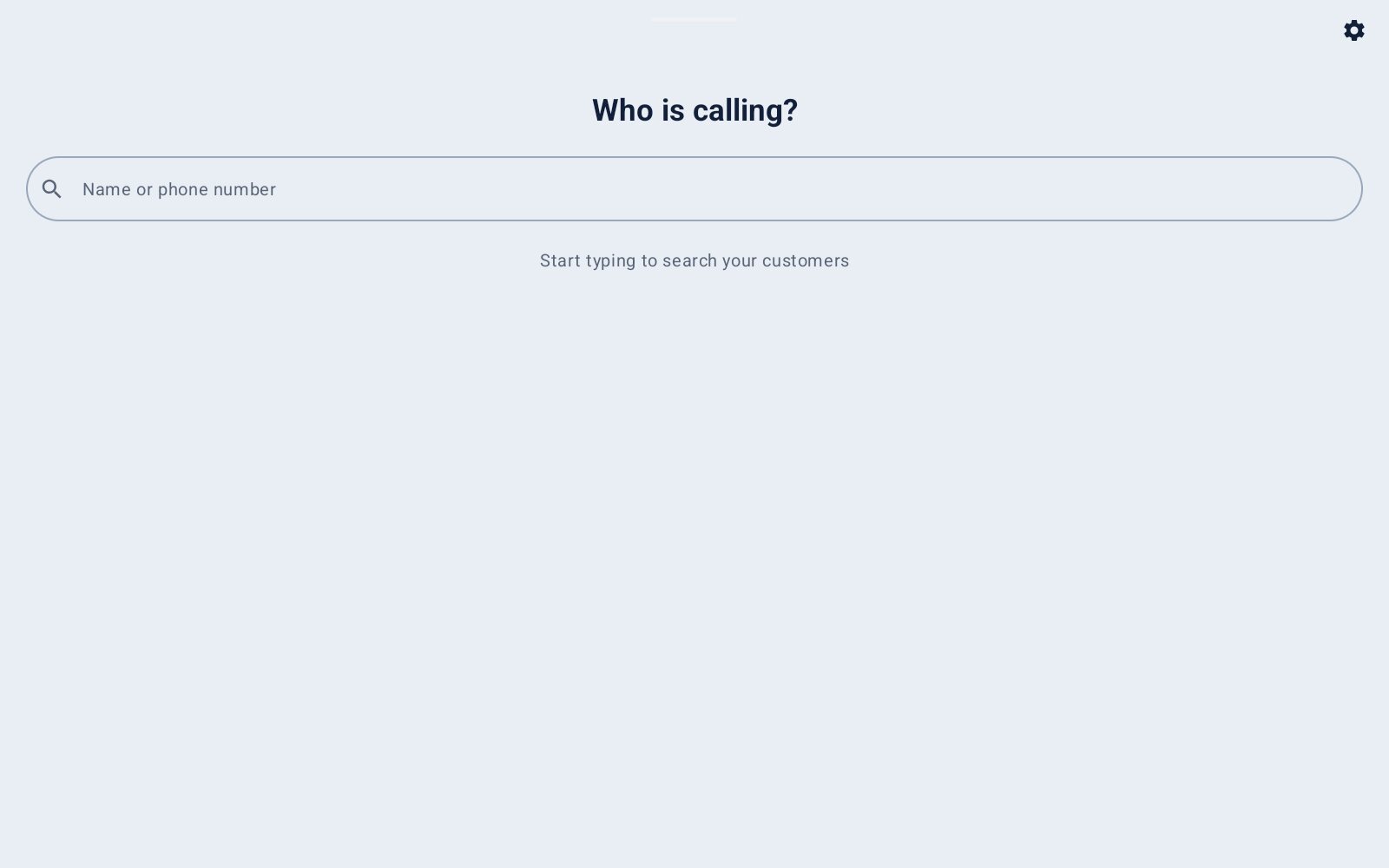
Classic මුල් තිරය: සර්ච් එක, අංක කීපෑඩ් එක සහ පාරිභෝගික ලැයිස්තුව

ඔබේ පාරිභෝගිකයන්ගේ විස්තර ටැබ්ලට් එකේම තියෙනවා

හැම පාරිභෝගිකයෙක්ම, හැම ඇණවුමක්ම සේව් වෙන්නේ ටැබ්ලට් එකේමයි; ඒවා කොහෙටවත් යවන්නේ නෑ. ඇප් එක අන්තර්ජාලයට යන්නේ ඔබේ Nugezza ගිණුමට ලොග් වෙන්නයි, ලයිසන්ස් එක අලුත් කරලා තියාගන්නයි විතරයි; කෝල් සහ සර්ච් අන්තර්ජාලය නැතිවත් වැඩ කරනවා.

  • පාරිභෝගිකයන්ගේ cloud කොපියක් නෑ: බැකප් ෆයිල් එක ඔබම හදාගන්න (4 වෙනි පරිච්ඡේදය).
  • පාරිභෝගිකයන්ට privacy notice එකක් දෙන්න, ඒ වගේම විස්තර ඕන කාලයට විතරක් තියාගන්න.
  • Settings එකේ privacy notice එක තියෙනවා, ඕනම වෙලාවක agreement එක ආයෙ කියවන්නත් පුළුවන්.

ඕන වෙන දේවල්

ටැබ්ලට් එකAndroid 8.0 (Oreo) හෝ ඊට අලුත්, USB-OTG (host mode) තියෙන. ප්‍රින්ටරයක් තියෙන all-in-one ටර්මිනල් එකකුත් වැඩ කරනවා.
Caller-ID මොඩමයStarTech USB56KEMH2 (Conexant CX93010) වගේ USB caller-ID මොඩමයක්.
USB හබ් එකපවර් තියෙන USB-OTG හබ් එකක් හොඳයි: මොඩමයට පවර් දෙනවා, ටැබ්ලට් එකත් චාජ් කරලා තියාගන්නවා.
ෆෝන් ලයින් එකකඩේ ලෑන්ඩ්ලයින් එක මොඩමයේ LINE ජැක් එකට, ටෙලිෆෝන් එක PHONE එකට (RJ11 ස්ප්ලිටරයකුත් වැඩ කරනවා).
ලයිසන්ස් එකඔබේ Nugezza ගිණුමේ Caller ID: දවස් 30ක නොමිලේ ට්‍රයල් එක, සබ්ස්ක්‍රිප්ෂන් එකක්, නැත්නම් සදහටම (8 වෙනි පරිච්ඡේදය).
අන්තර්ජාලයලොග් වෙන්නයි, මාසික හෝ වාර්ෂික ප්ලෑන් එකක හැම ගෙවීම් දවසකමයි.

ඉන්ස්ටෝල් කරලා ඇක්ටිවේට් කරන හැටි

ඇප් එක ඉන්ස්ටෝල් කරන හැටි

  1. ටැබ්ලට් එකට ඩවුන්ලෝඩ් කරන්න

    ටැබ්ලට් එකේ බ්‍රවුසරයෙන් nugezza.com/download/callerid ඕපන් කරන්න, නැත්නම් මේ පිටුවේ «Android සඳහා ඩවුන්ලෝඩ් කරන්න» ඔබන්න.

  2. ඉන්ස්ටෝල් කරන්න ඉඩ දෙන්න

    බ්‍රවුසරයට ඇප් ඉන්ස්ටෝල් කරන්න පුළුවන්ද කියලා Android එක පාරක් අහනවා: ඉඩ දීලා, ඩවුන්ලෝඩ් වුණ ෆයිල් එක ඕපන් කරලා «Install» ඔබන්න.

  3. Caller ID ඕපන් කරන්න

    ඇප් එක මුළු තිරයම පුරා ඕපන් වෙනවා, වැඩ කරන අතරතුර තිරය නිවෙන්නේ නෑ.

අප්ඩේට් එකක් පරණ ඇප් එකට උඩින් ඒ විදිහටම ඉන්ස්ටෝල් වෙනවා: පාරිභෝගිකයන්, ඇණවුම් සහ සෙටින්ග්ස් එහෙමම තියෙනවා.

හැම පාරම ඇප් එක පටන් ගද්දී agreement එක

ඇප් එක පටන් ගන්න හැම පාරම ලයිසන්ස් agreement එක, privacy notice එක සහ terms පෙන්වනවා. ඉස්සරහට යන්න «Accept» ඔබන්න; «Reject» ඇප් එක වහනවා. පස්සේ Settings එකේ «Review the agreement» එකෙන් ආයෙ කියවන්න පුළුවන්.

Nugezza ID එකෙන් ලොග් වෙන්න

  1. ෆෝම් එක දැනටමත් තියෙනවා

    එකඟතාවය පිළිගත්තම, හැම Nugezza සයිට් එකකම පේන Nugezza ID ෆෝම් එකම තිරය පුරාම පේනවා. ඇප් එකට කවදාවත් ඔබේ පාස්වර්ඩ් එක පේන්නේ නෑ.

  2. ෆෝන් එකෙන්

    ෆෝන් එකේ Nugezza ID ඇප් එක ඕපන් කරලා ටැබ්ලට් එකේ QR එක ස්කෑන් කරන්න.

  3. නැත්නම් අංකයෙන්

    රටේ කෝඩ් එක තෝරලා, ෆෝන් අංකයයි පාස්වර්ඩ් එකයි ගහලා, දෙවෙනි පියවර කරන්න. තාම ගිණුමක් නැද්ද? ඒ ෆෝම් එකේම හදාගන්න.
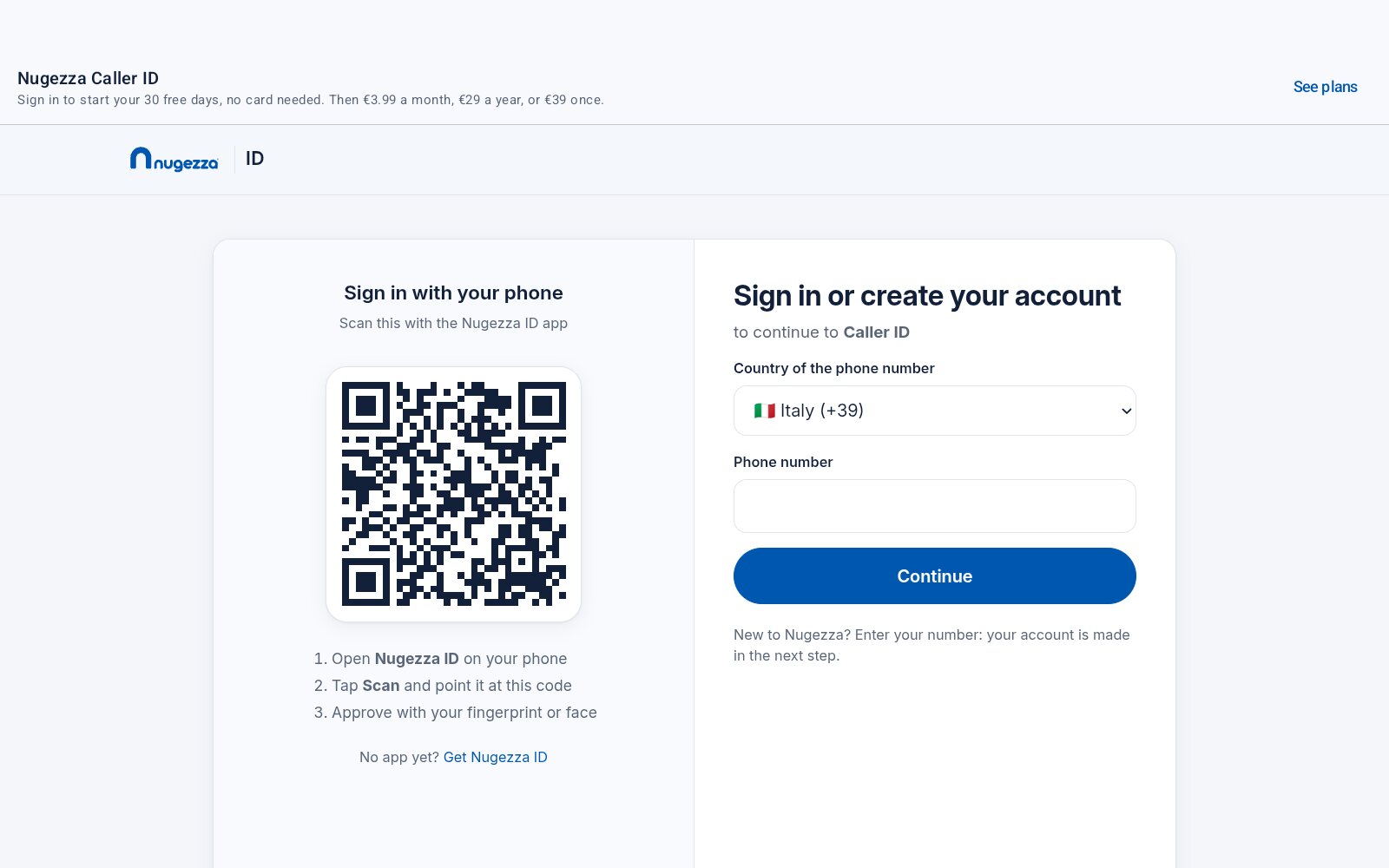
ලොග් වෙන්න අන්තර්ජාලය ඕන. ඇප් එකට ලයිසන්ස් එක එන්නේ ඔබේ ගිණුමෙන්, පළවෙනි ලොග් වීමෙන් නොමිලේ දවස් 30 පටන් ගන්නවා.
Nugezza ID ෆෝම් එක, අලුත් ටැබ්ලට් එකක පළවෙනි තිරය

ලයිසන්ස් එක ඇක්ටිව්ද?

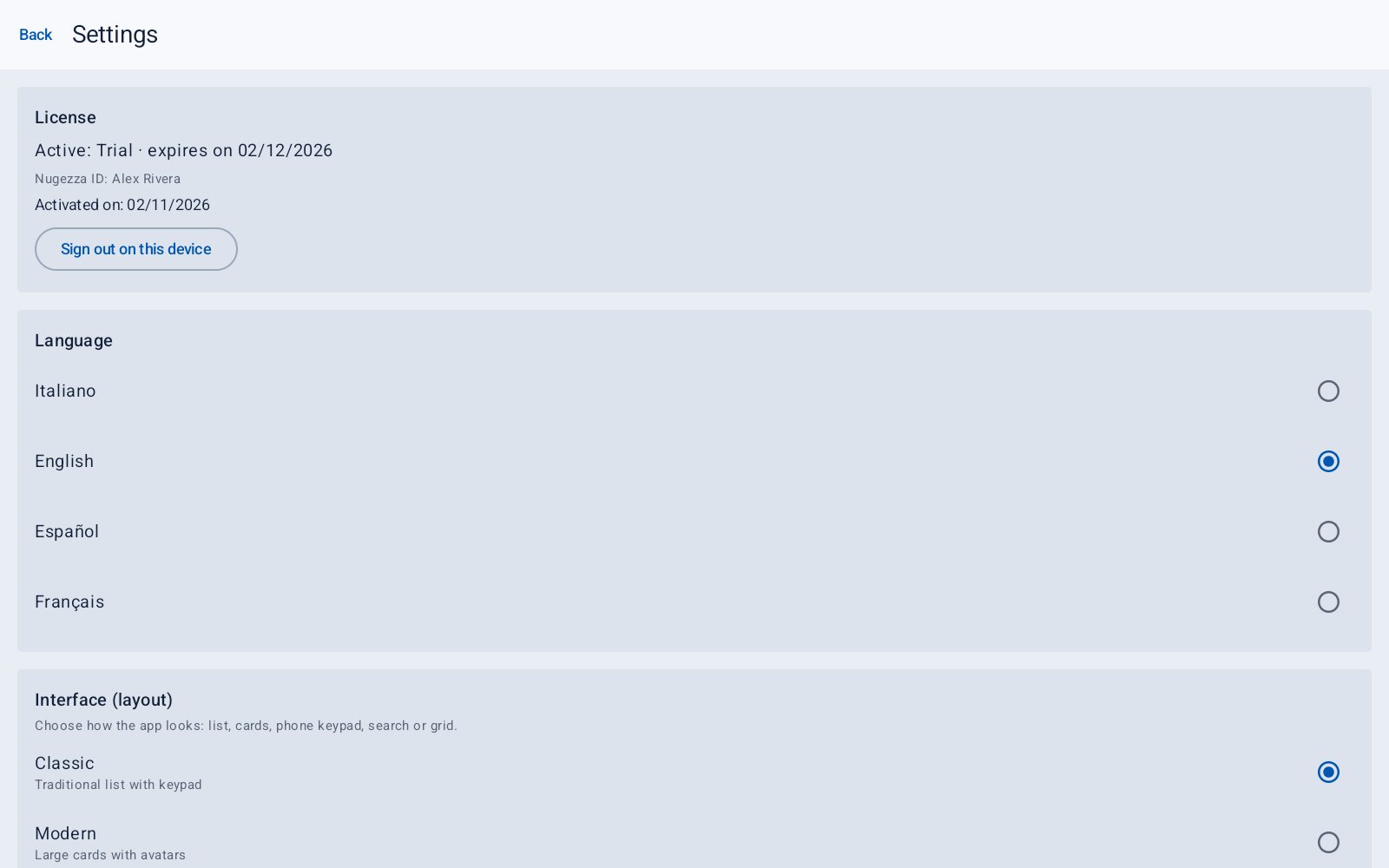
Settings එකේ පළවෙනි කාඩ් එක ඒක කියනවා: ලයිසන්ස් එකේ තත්ත්වය, කවදා වෙනකන්ද කියලා, සහ Nugezza ID ගිණුම.

Active · expires on …ඒ දවස වෙනකන් වැඩ කරනවා. මාසික හෝ වාර්ෂික ප්ලෑන් එකක් ඊළඟ ගෙවීම දක්වා ඕෆ්ලයින් වුණත් වැඩ කරනවා.
Active · lifetimeසදහටම ඔබේ: ඕෆ්ලයින් සදහටම, ආයේ අහන්නේ නෑ.
Your plan ended on …«Waiting for your next payment». ඇප් එකට අන්තර්ජාලය ඕන, ගෙවීම ආපු ගමන් ඉබේම ඕපන් වෙනවා.
Your 30 free days are overප්ලෑන් එකක් තෝරන්න: ගෙවපු ගමන් ඇප් එක ඉබේම ඕපන් වෙනවා.
Invalid device dateටැබ්ලට් එකේ ඔරලෝසුව වැරදියි: හරි දිනයයි වෙලාවයි සකසන්න.
ඒ කාඩ් එකේම «Sign out on this device» එකෙන් වෙන ගිණුමක් පාවිච්චි කරන්න ෆෝම් එකට ආපහු යනවා.
Settings: ලයිසන්ස් එක, භාෂාව සහ මුල් තිරය

ෆෝන් ලයින් එක සම්බන්ධ කරන හැටි

මොඩමය, ලයින් එක සහ ටෙලිෆෝන් එක

  1. ලයින් එක LINE එකට

    කඩේ ලෑන්ඩ්ලයින් එක ටෙලිෆෝන් එකෙන් ගලවලා මොඩමයේ LINE ජැක් එකට ගහන්න.

  2. ටෙලිෆෝන් එක PHONE එකට

    ටෙලිෆෝන් එක මොඩමයේ PHONE ජැක් එකට ගහන්න. ඒක කලින් වගේම රින්ග් වෙනවා, වැඩ කරනවා.

  3. මොඩමය ටැබ්ලට් එකට

    USB මොඩමය ටැබ්ලට් එකට ගහන්න; පවර් තියෙන USB-OTG හබ් එකක් හරහා ගැහුවොත් ටැබ්ලට් එකත් චාජ් වෙනවා.

  4. USB ඩිවයිස් එකට ඉඩ දෙන්න

    Caller ID එකට මොඩමය පාවිච්චි කරන්න පුළුවන්ද කියලා Android අහනවා: ඉඩ දීලා (පෙන්නුවොත් «always» ටික් කරලා) OK ඔබන්න. ඇප් එක ඉබේම කෝල් අහගෙන ඉන්න පටන් ගන්නවා.

අහගෙන ඉන්නකොට «Listening for calls» කියලා නොටිෆිකේෂන් එකක් පේනවා. «Modem not connected» කිව්වොත් මොඩමයයි හබ් එකයි ආයෙ හරියට ගහන්න.

Diagnostics: මොඩමය ලෑස්තිද?

Settings › «Modem and diagnostics» › «Open diagnostics» එකෙන් ලයින් එකේ වෙන හැමදේම පේනවා.

  • «Modem status» එකෙන් මොඩමය ලෑස්තිද, කෝල් අහගෙන ඉන්නවද කියලා කියනවා.
  • «Caller-ID mode» එකෙන් මොඩමය අංක කියවන විදිහ මාරු කරනවා: FSK, DTMF, Bellcore හෝ RAW.
  • «Test (simulate a call)»: අංකයක් ගහලා «Simulate» ඔබුවම ඇත්ත කෝල් එකක් නැතුවම පොප්-අප් එක බලන්න පුළුවන්.
  • «Real-time log» එකේ මොඩමය එවන හැම පේළියක්ම පේනවා; මොකක්හරි අවුලක් නම් «Share log» එකෙන් ඒක අපිට එවන්න.
  • «Load demo» එකෙන් ඇප් එක ට්‍රයි කරන්න උදාහරණ පාරිභෝගිකයන් 5ක් එකතු කරනවා; «Clear customers» හැම පාරිභෝගිකයෙක්ම මකනවා.
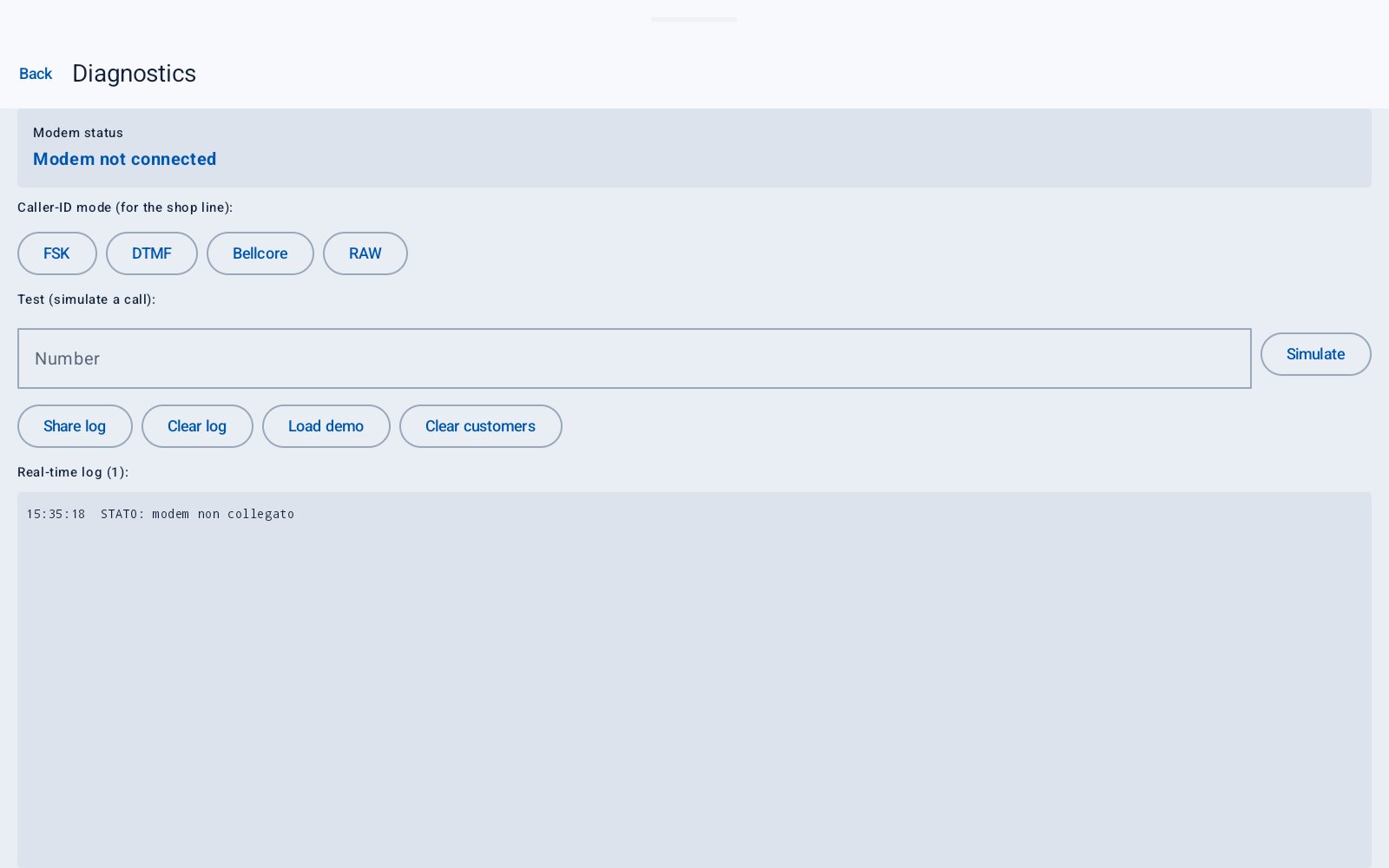
Diagnostics, caller-ID මෝඩ් සහ කෝල් සිමියුලේටරය එක්ක

මොන caller-ID මෝඩ් එකද?

ෆෝන් ලයින් කෝල් කරන කෙනාගේ අංකය එවන්නේ විවිධ විදිහට. කෝල් එක එනවා, ඒත් අංකය නැත්නම් හෝ අවුල් නම්, ඊළඟ මෝඩ් එක ට්‍රයි කරලා real-time log එකේ පිරිසිදු අංකයක් එනකන් බලන්න.

FSKගොඩක් ඉතාලි සහ යුරෝපීය ලයින්. මෙතනින් පටන් ගන්න.
DTMFඅංකය ටෝන් විදිහට එවන ලයින් සහ ස්විච්බෝඩ්.
Bellcoreඋතුරු ඇමරිකානු ලයින්.
RAWමොඩමයේ අමු දත්ත, ප්‍රශ්නයක් හොයන්න.

ඇත්ත කෝල් එකකින් ටෙස්ට් කරන්න

  1. ඔබව පාරිභෝගිකයෙක් විදිහට සේව් කරන්න

    ඔබේ මොබයිල් අංකය පාරිභෝගිකයෙක් විදිහට එකතු කරන්න (4 වෙනි පරිච්ඡේදය).

  2. කඩේට කෝල් කරන්න

    ඒ මොබයිල් එකෙන් කඩේ ලෑන්ඩ්ලයින් එකට කෝල් කරන්න.

  3. ටැබ්ලට් එක බලන්න

    පළවෙනි රින්ග් එකට පස්සේ ඔබේ විස්තර පේන්න ඕන. නැත්නම් Diagnostics ඕපන් කරලා «Modem status» එකයි real-time log එකයි බලන්න.

ඔබේ පාරිභෝගිකයන්

Manage customers

එකතු කරන එක, import කරන එක සහ බැකප් ගන්න එක වෙනම තැනක තියෙනවා, Settings › «Manage customers» › «Open customer management», එතකොට කවුන්ටරයේ දවසේ වැඩේදී කරන්නේ පාරිභෝගිකයන්ව හොයන එක විතරයි.

  • «New customer» එකෙන් අතින් එක්කෙනෙක් එකතු කරනවා.
  • «Choose CSV file» එකෙන් ලැයිස්තුවක් import කරනවා; «Export customers CSV» එකෙන් ලැයිස්තුවක් හදනවා.
  • «Export backup» සහ «Restore backup» හැමදේම සේව් කරනවා, ආපහු ගේනවා.
  • සර්ච් එකෙන් නමෙන් හෝ අංකයෙන් පාරිභෝගිකයන්ව හොයනවා.
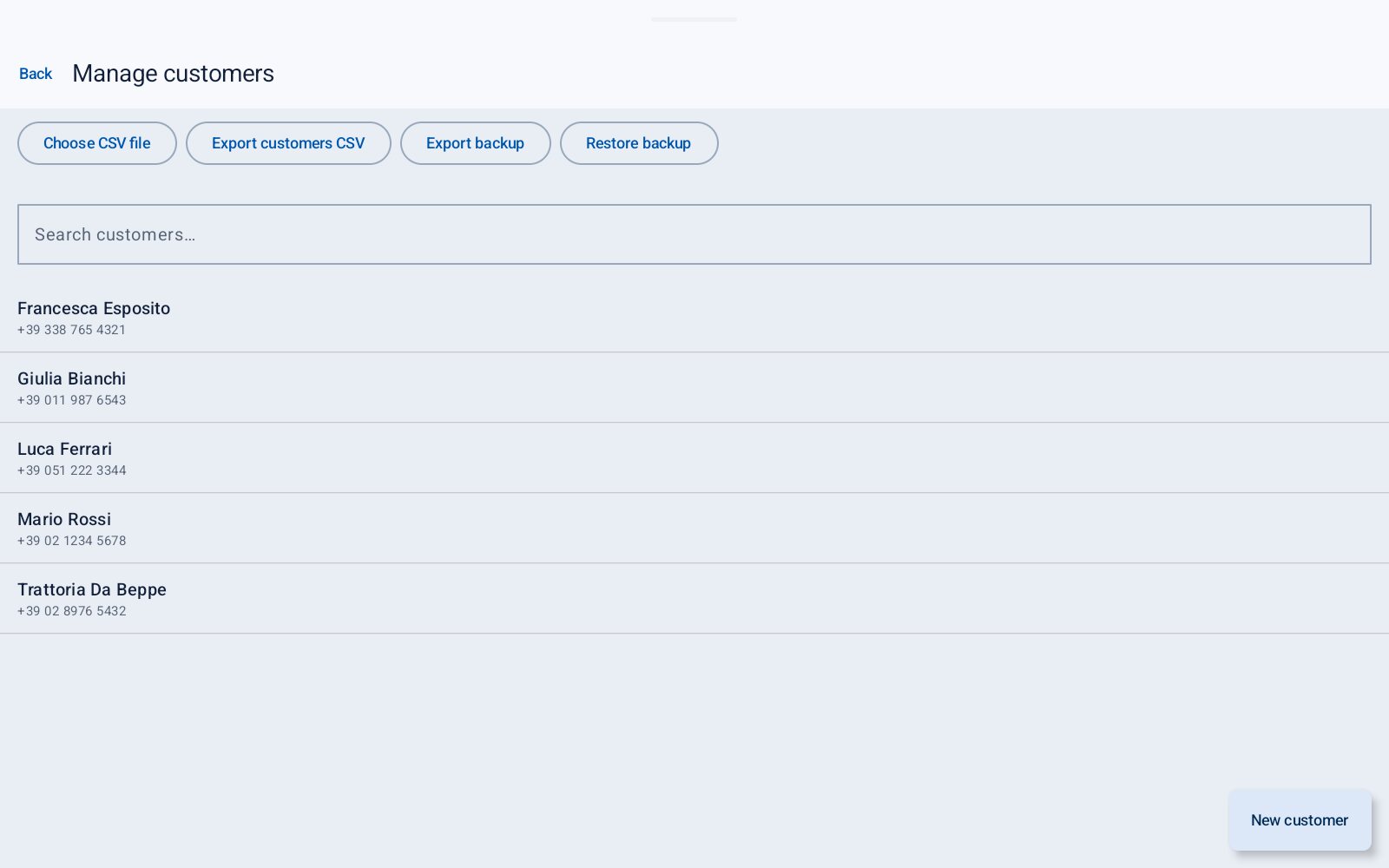
Manage customers
Manage customers

පාරිභෝගිකයෙක් එකතු කරන හෝ වෙනස් කරන හැටි

  1. ෆෝන් අංක

    අංකයයි ලේබලයකුයි ගහන්න (ලෑන්ඩ්ලයින්, මොබයිල්, වැඩ…). «+ Add number» තව අංකයක් එකතු කරනවා: ඒ ඕනම අංකයකින් කෝල් කළොත් විස්තර පේනවා.

  2. නම සහ ලිපිනය

    සම්පූර්ණ නම, ලිපිනය, තැපැල් කේතය සහ නගරය.

  3. ඩිලිවරි එකට

    ඩිලිවරි උපදෙස් (ඉන්ටර්කොම්, තට්ටුව, ගේට්ටුව), ඊමේල් සහ සටහන්.

  4. ඉතුරු ටික

    ටැග් (කොමා වලින් වෙන් කරලා), යුරෝ වලින් ශේෂය සහ උපන්දිනය (dd/mm/yyyy).

  5. සේව් කරන්න

    «Save» ඔබන්න. පස්සේ පාරිභෝගිකයෙක්ව වෙනස් කරන්න, එයාගේ විස්තර ඕපන් කරලා «Edit» ඔබන්න.
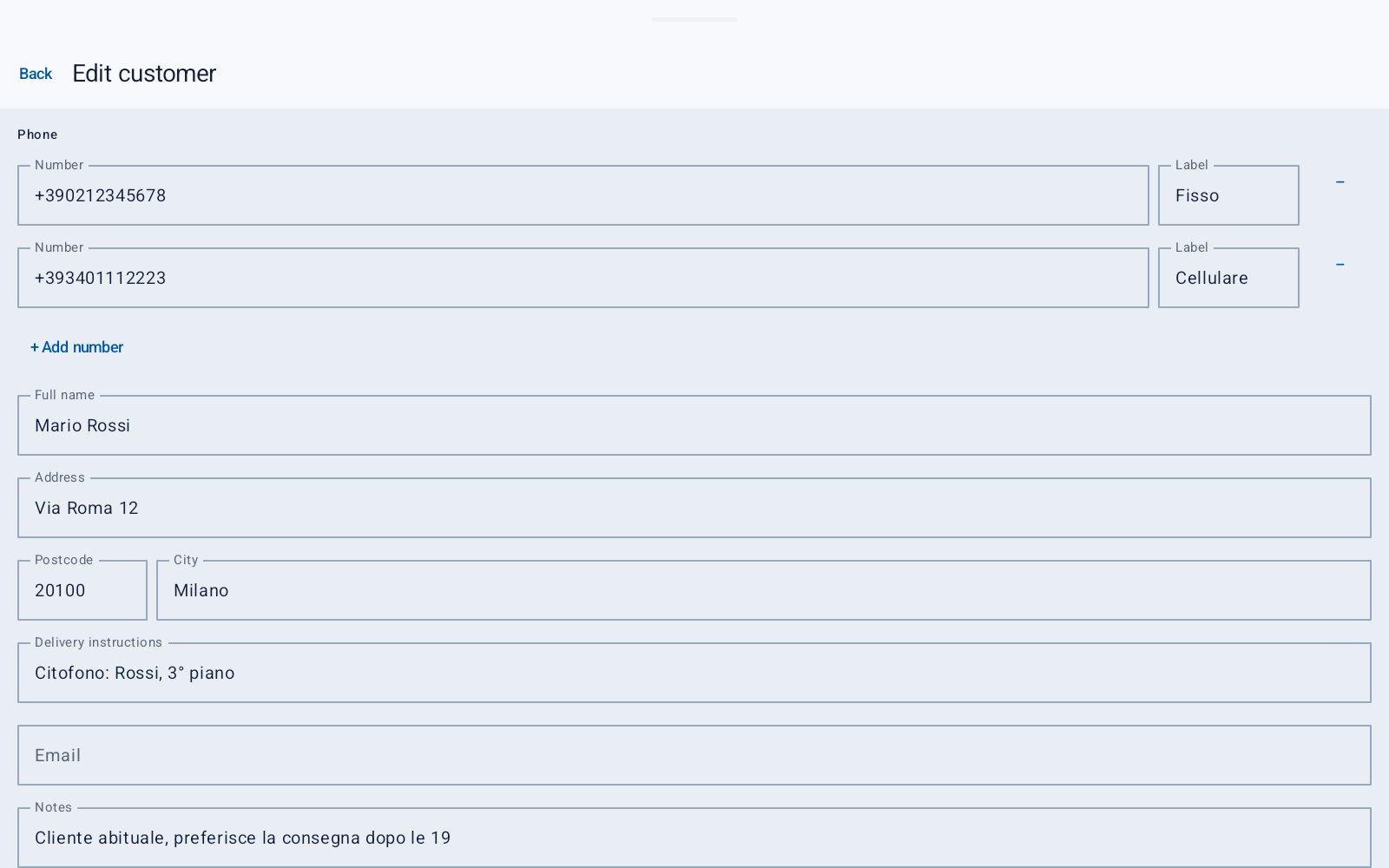
«Edit customer»: ලේබල් එක්ක අංක, ලිපිනය සහ ඩිලිවරි සටහන්

ලැයිස්තුවක් import කරන හැටි (CSV)

පාරිභෝගිකයන් spreadsheet එකක තියෙනවද? ඒක CSV විදිහට සේව් කරලා, ටැබ්ලට් එකට කොපි කරලා, «Choose CSV file» එකෙන් import කරන්න. පළවෙනි පේළිය header එක වෙන්න ඕන; මේ කොලම් කියවනවා, ඕනම පිළිවෙළකට:

nameසම්පූර්ණ නම
phone, phone2ෆෝන් අංක
address, postalcode, cityලිපිනය
email, notes, tagsඊමේල්, සටහන් සහ ටැග්
කොමා හෝ සෙමිකෝලන් දෙකම වැඩ කරනවා. පාවිච්චි කරන්න පුළුවන් නමක් හෝ අංකයක් නැති පේළියක් අත්හරිනවා, කී දෙනෙක් import කළාද, කී දෙනෙක් අත්හැරියාද කියලා ඇප් එක කියනවා.

බැකප් සහ restore

  1. Export backup

    හැම පාරිභෝගිකයෙක්ම, හැම ඇණවුමක්ම එක ෆයිල් එකකට සේව් කරනවා. ඒක ටැබ්ලට් එකෙන් පිටතත් තියාගන්න: කම්පියුටරයක, USB එකක, නැත්නම් ඔබේම cloud ඩ්‍රයිව් එකක.

  2. Restore backup

    බැකප් ෆයිල් එකක් ආපහු ගේනවා, මේ ටැබ්ලට් එකට හෝ අලුත් එකකට.

Restore කරනකොට ටැබ්ලට් එකේ තියෙන හැම පාරිභෝගිකයෙක්ම, හැම ඇණවුමක්ම ෆයිල් එකේ තියෙන ඒවායින් ආදේශ වෙනවා; ඇප් එක ඒක කරන්න කලින් අහනවා. මුලින්ම අලුත් බැකප් එකක් export කරගන්න.

ෆෝන් එක රින්ග් වෙද්දී

පාරිභෝගිකයෙක් කෝල් කරනකොට

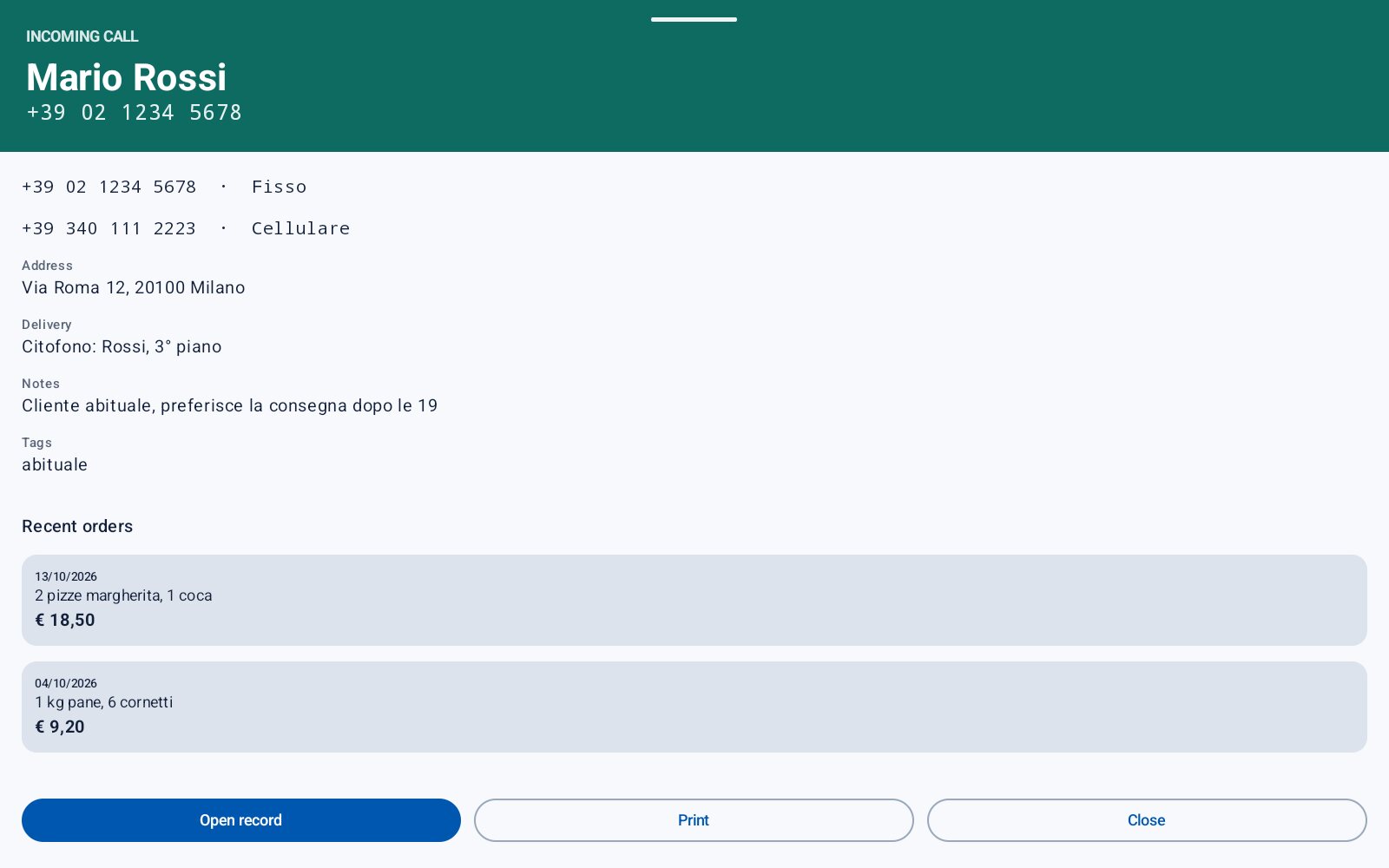
විස්තර ඉබේම ඕපන් වෙනවා: කෝල් කරන්නේ කවුද, එයාගේ අංක, ලිපිනය, ඩිලිවරි සටහන්, සටහන්, ටැග් සහ අන්තිම ඇණවුම් — ඔබ ටෙලිෆෝන් එකෙන් උත්තර දෙද්දී.

  • «Open record» එකෙන් සම්පූර්ණ විස්තර ඕපන් කරනවා, ඇණවුම එකතු කරන්න.
  • «Print» එකෙන් පාරිභෝගිකයාගේ විස්තර සහ එයාගේ අලුත් ඇණවුම් ප්‍රින්ට් කරනවා (6 වෙනි පරිච්ඡේදය).
  • «Close» මුල් තිරයට ආපහු යනවා.
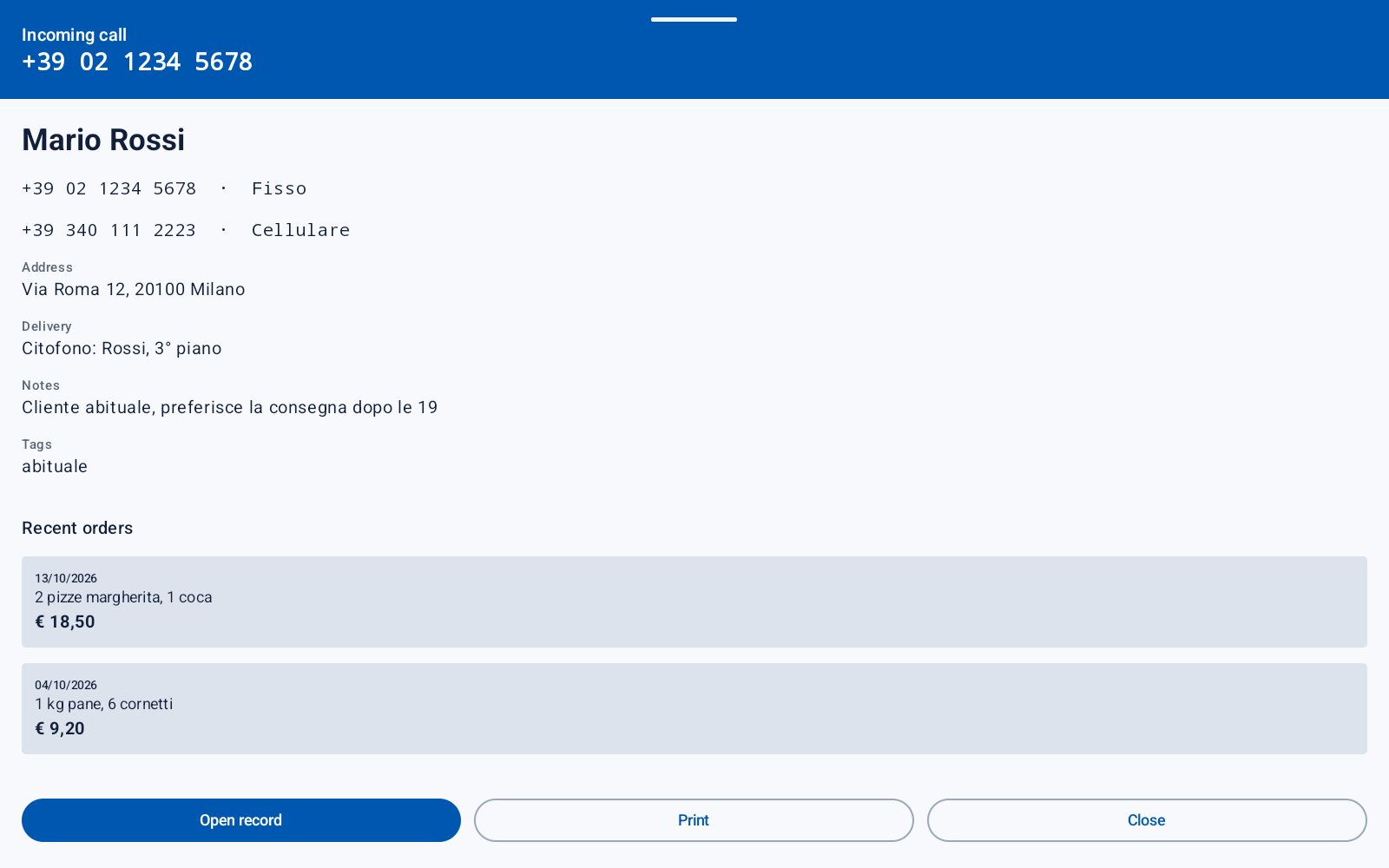
දන්න පාරිභෝගිකයෙක්, Classic පොප්-අප් එකේ

ඔබ දන්නේ නැති අංකයක්

«Customer not found»: ඒ අංකය තාම ඔබේ පාරිභෝගිකයන් අතර නෑ. «Add as customer» ඔබුවම අංකය කලින්ම පුරවලා අලුත් විස්තර පිටුව ඕපන් වෙනවා. ඊළඟ පාර එයා කෝල් කරද්දී එයාගේ නම පේනවා.

  • හංගපු අංකයක් «Private number» කියලා පේනවා: ඒක හඳුනගන්න බෑ.
  • නිතර එන පාරිභෝගිකයෙක් not found කියලා පේනවා නම්, එයාගේ අංකය සේව් කරලා තියෙන්නේ වෙන විදිහකට: ලයින් එක එවන විදිහටම අංකය එකතු කරන්න (9 වෙනි පරිච්ඡේදය).
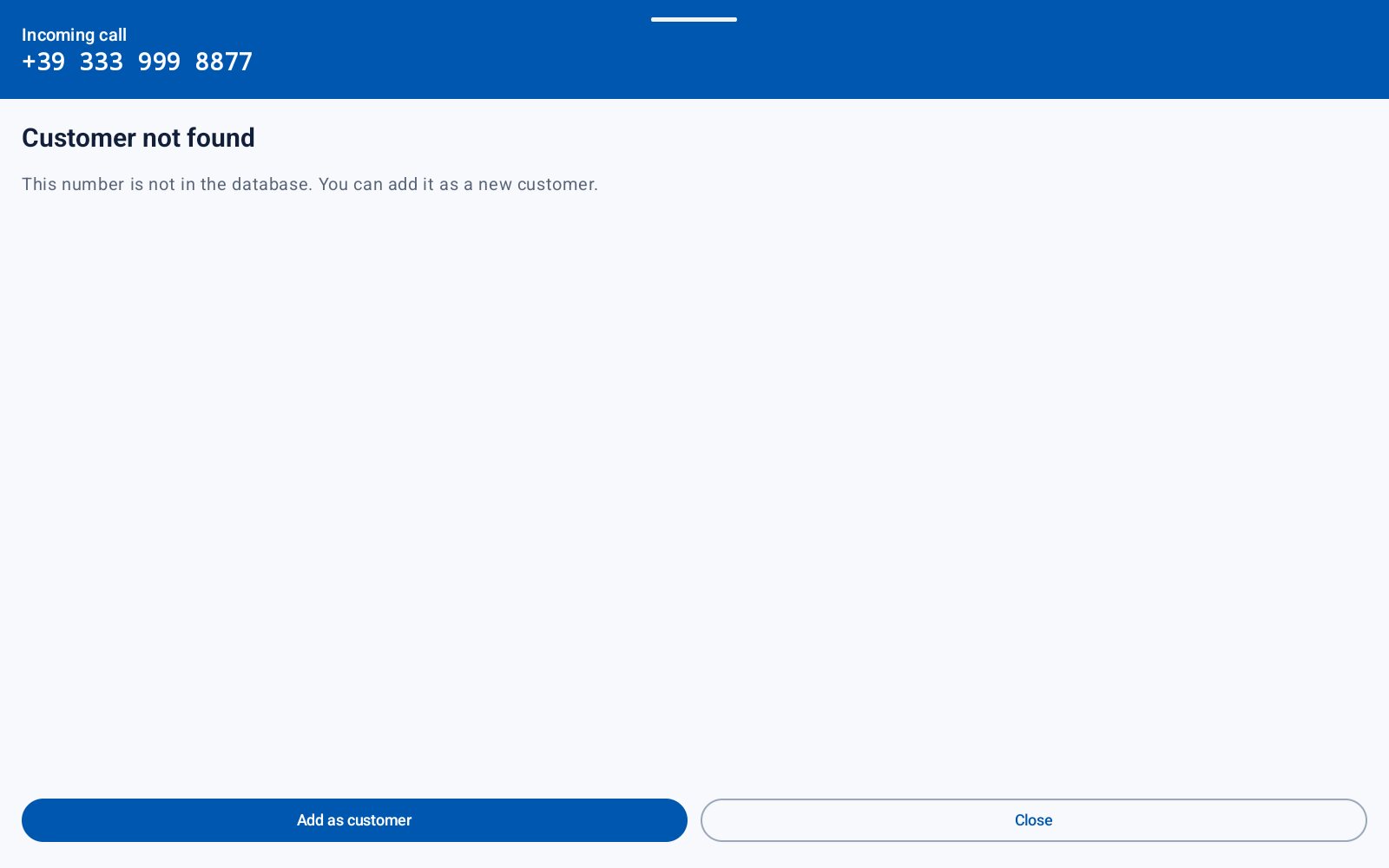
දන්නේ නැති අංකයක්, සේව් කරන්න ලෑස්තියි

කෝල් එකක් පෙන්වන විදි 6ක්

Settings › «Incoming call (style)» එකෙන් පොප්-අප් එක තෝරනවා. «Automatic» ඔබේ මුල් තිරයට ගැළපෙන එක පාවිච්චි කරනවා.

Automatic (match interface)ඔබ තෝරපු මුල් තිරයට අනුව.
Full recordසම්පූර්ණ විස්තර, උඩින් පාට බාර් එකක් එක්ක.
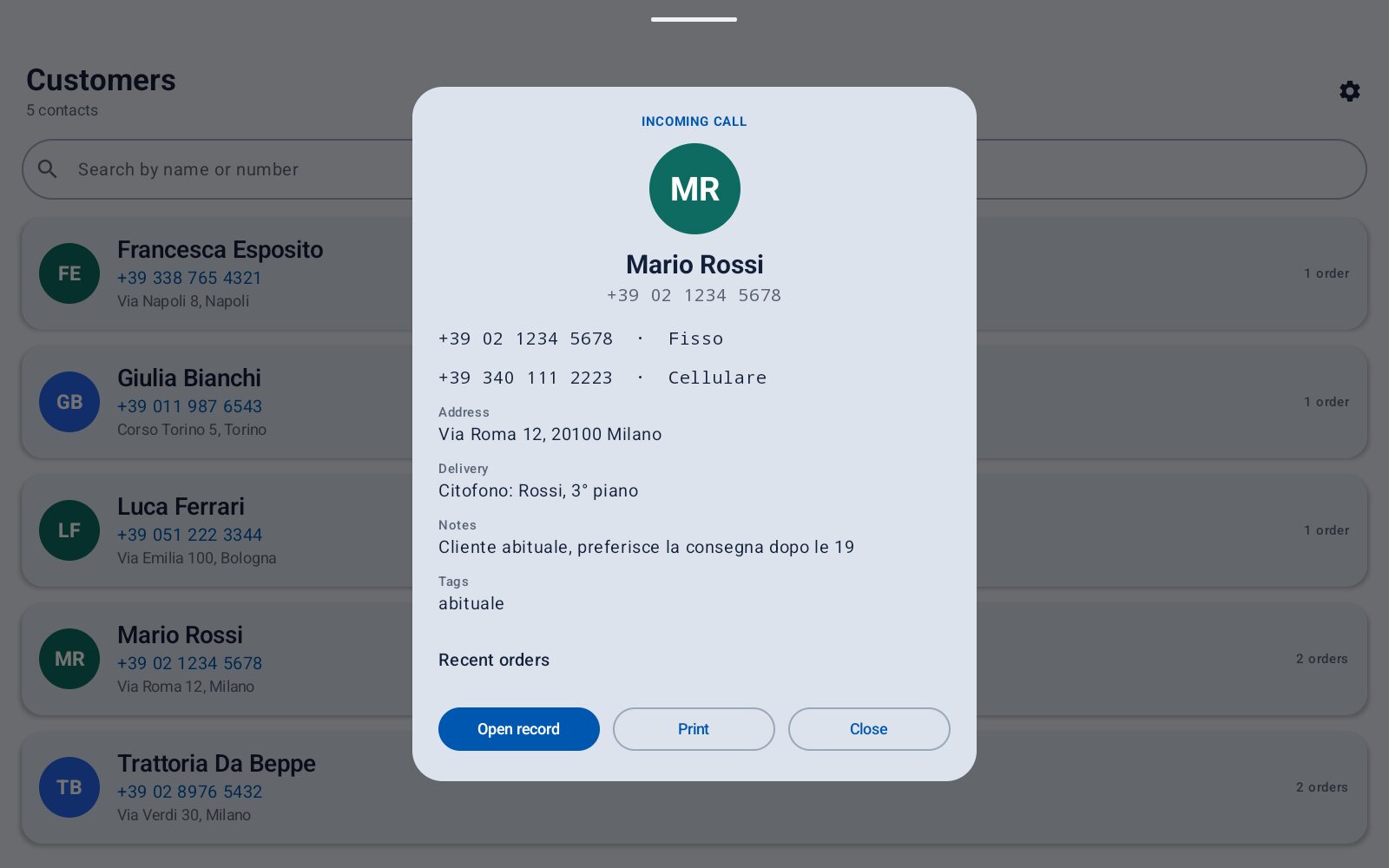
Center cardඅඳුරු කරපු තිරය උඩ පාවෙන කාඩ් එකක්.
Phone screenෆෝන් එකක එන කෝල් එකක් වගේ, විස්තර යටින්.
Top bannerතිරයේ උඩින් එන සිහින් බැනර් එකක්.
Boldලොකු පාට හෙඩර් එකක් එක්ක මුළු තිරයම, කවුන්ටරයේ ඈත ඉඳන් කියවන්න පුළුවන්.
Modern මුල් තිරය එක්ක එකම කෝල් එක

සේවකයන්ට හොඳටම කියවන්න පුළුවන් එක තෝරන්න

Diagnostics එකේ «Simulate» එකෙන් ඒවා ට්‍රයි කරන්න: ඇත්ත කෝල් එකක් ඕන නෑ. කාර්යබහුල කවුන්ටරයකදී ලොකු පොප්-අප් එකක් එක බැල්මෙන් කියවන්න පුළුවන්; උත්තර දෙන කෙනා ළඟම තියෙන ටැබ්ලට් එකකට සිහින් බැනර් එක හොඳයි.
POS grid මුල් තිරය එක්ක කෝල් එක

විස්තර, ඇණවුම් සහ ප්‍රින්ට් කිරීම

පාරිභෝගිකයාගේ විස්තර

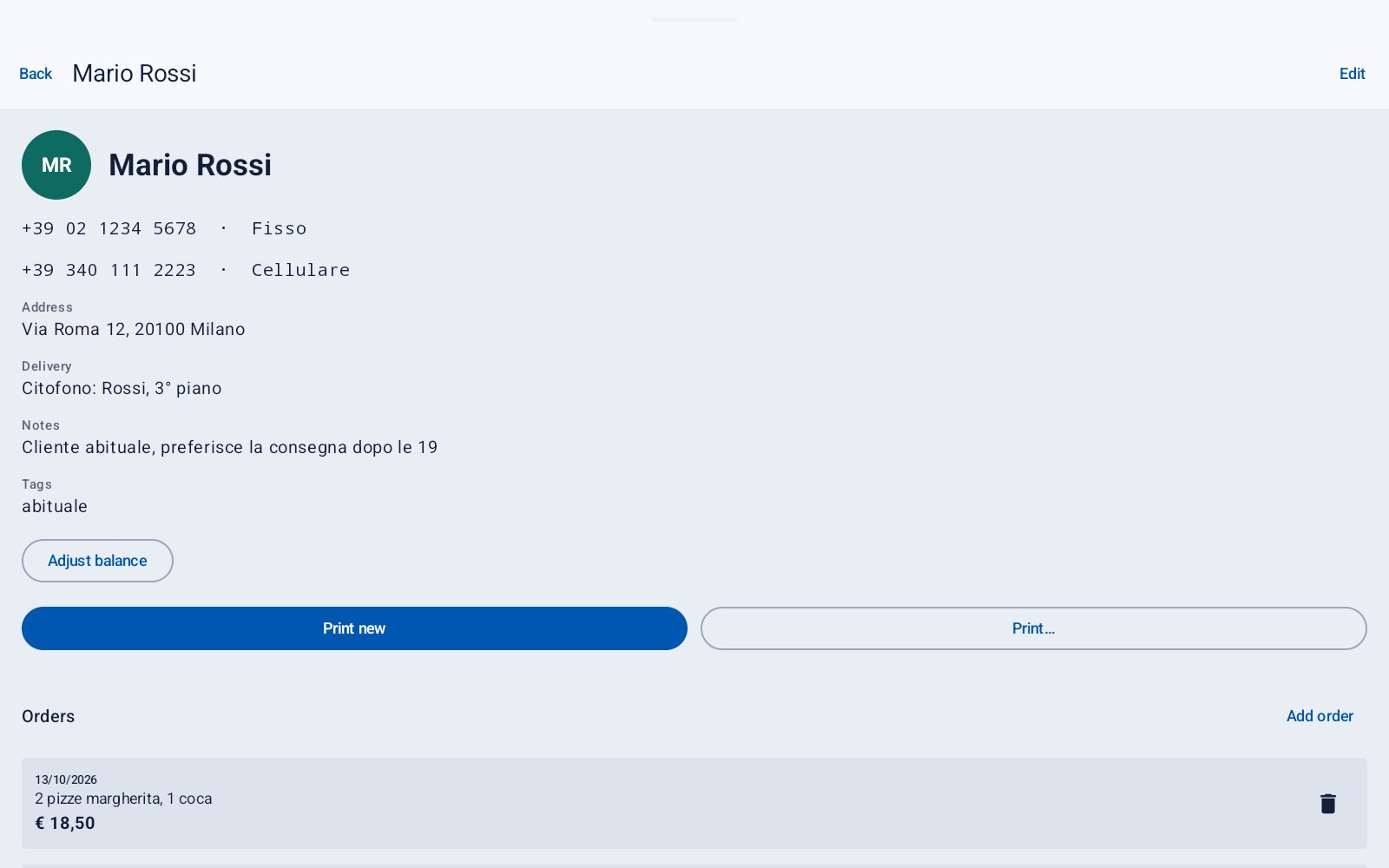
මුල් තිරයේ පාරිභෝගිකයෙක්ව ටච් කරන්න, නැත්නම් කෝල් එකක් වෙලාවේ «Open record» ඔබන්න. විස්තර පිටුවේ හැම අංකයක්ම ලේබලය එක්ක, ලිපිනය, ඩිලිවරි සටහන්, සටහන් සහ ටැග්, ඊට පස්සේ ඇණවුම් පේනවා.

  • «Edit» එකෙන් පාරිභෝගිකයාව වෙනස් කරනවා; මකන්නත් එතනම පුළුවන්.
  • «Adjust balance» එකෙන් පාරිභෝගිකයා ගෙවන්න තියෙන හෝ ක්‍රෙඩිට් එකේ තියෙන මුදල වෙනස් කරනවා.
  • «Print new» සහ «Print…» විස්තර සහ ඇණවුම් ප්‍රින්ට් කරනවා.
පාරිභෝගිකයෙක්ගේ විස්තර, යටින් ඇණවුම්

ඇණවුමක් ගන්න හැටි

  1. Add order

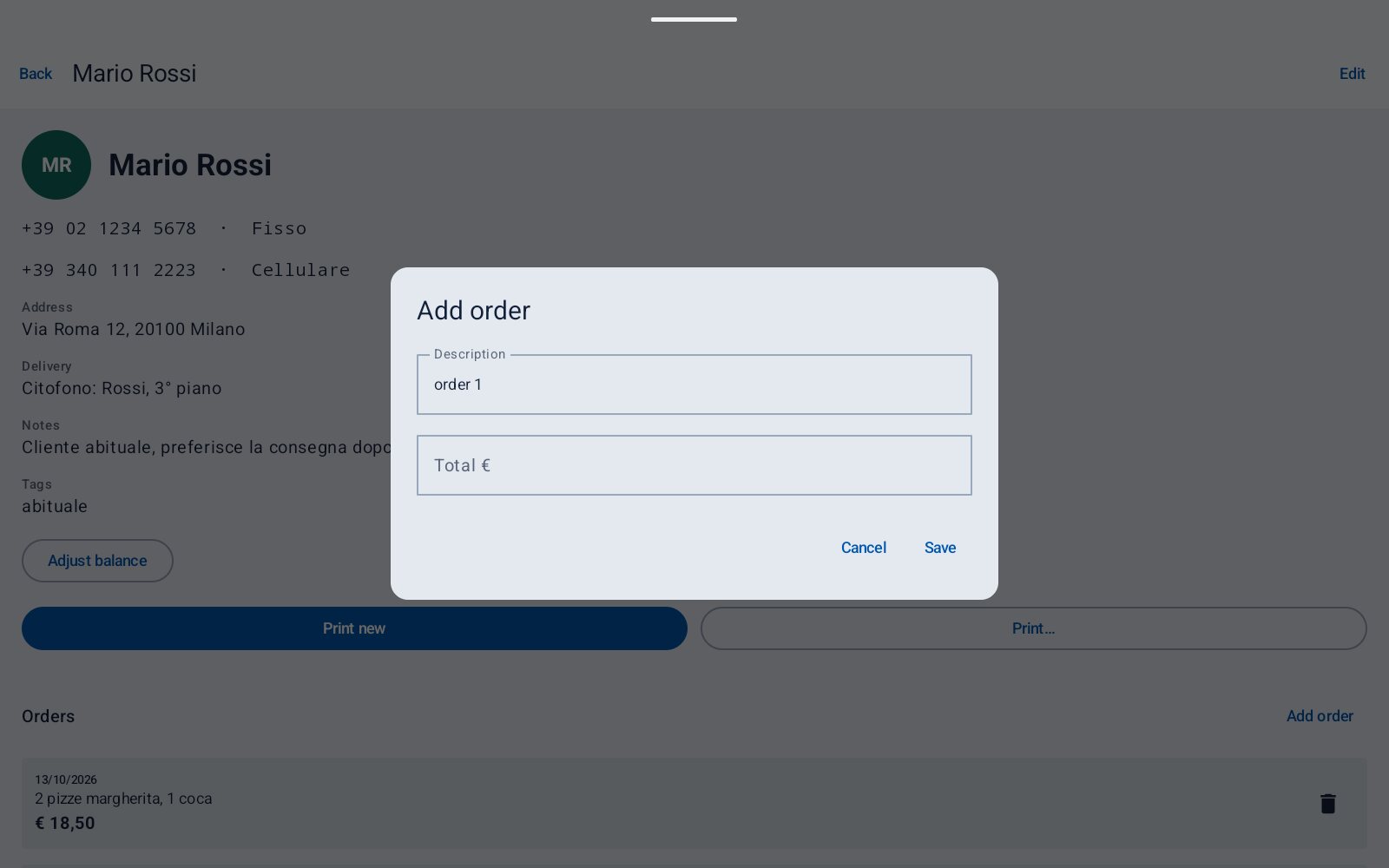
    විස්තර පිටුවේ «Add order» ඔබන්න. විස්තරය කලින්ම «order 1», «order 2»… : කැමති නම් ඒ වෙනුවට ඇණවුම් කළ දේ ලියන්න.

  2. එකතුව

    යුරෝ වලින් එකතුව ගහලා «Save» ඔබන්න. අද දවස එක්ක ඇණවුම ලැයිස්තුවේ උඩටම යනවා.

  3. වෙනස් කරන්න හෝ මකන්න

    ඇණවුමක් වෙනස් කරන්න ඒක ටච් කරන්න; කුණු බඳුන ඒක මකනවා.
අන්තිම ඇණවුම් කෝල් පොප්-අප් එකෙත් පේනවා, එතකොට උත්තර දෙන කෙනාට පාරිභෝගිකයා සාමාන්‍යයෙන් ගන්නේ මොනවද කියලා එවෙලේම පේනවා.
«Add order»: විස්තරය සහ එකතුව

ටර්මිනල් එකේ ප්‍රින්ටරයෙන් ප්‍රින්ට් කරන හැටි

ඇතුළෙම තර්මල් ප්‍රින්ටරයක් තියෙන all-in-one ටර්මිනල් එකක (CITAQ H10 වගේ), Caller ID පාරිභෝගිකයාගේ විස්තර සහ ඇණවුම් ප්‍රින්ට් කරනවා, අන්තර්ජාලය නැතුව, වෙන ඇප් නැතුව.

  • «Print new» පාරිභෝගිකයාවයි තාම ප්‍රින්ට් නොකරපු ඇණවුමුයි ප්‍රින්ට් කරනවා; ඊට පස්සේ ඒවට «✓ Printed» ලකුණ වැටෙනවා.
  • «Print…» එකෙන් ප්‍රින්ට් කරන්න ඕන ඇණවුම් තෝරන්න පුළුවන්, එකක් හිතාමතාම ආයෙ ප්‍රින්ට් කරන්න.
  • කෝල් පොප්-අප් එකේ «Print» එකත් «Print new» වගේමයි, පාරිභෝගිකයා තාම ලයින් එකේ ඉන්නකොටම.
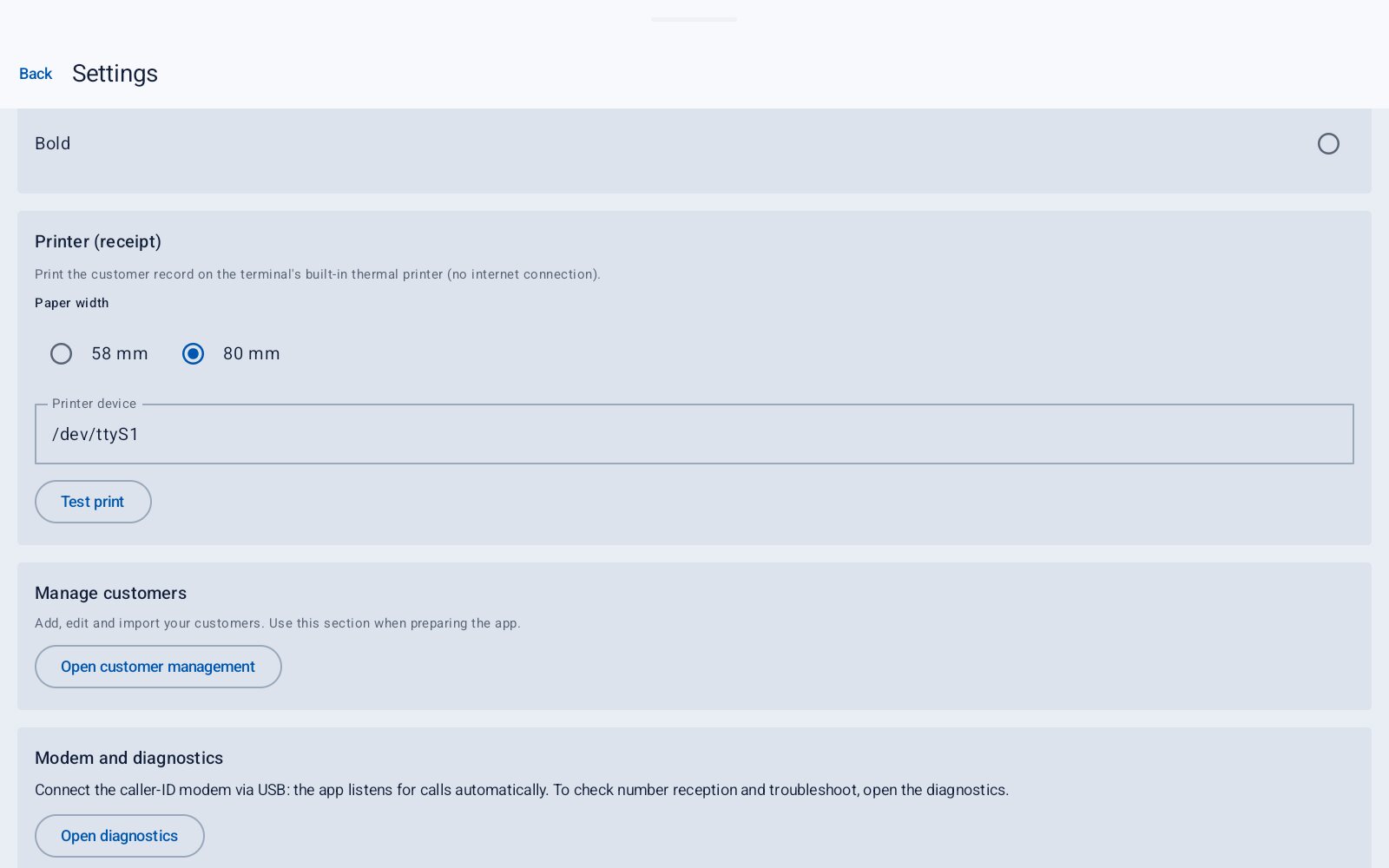
සෙට් කරන්නේ Settings › «Printer (receipt)» එකේ: කඩදාසියේ පළල (58 හෝ 80 mm) සහ ප්‍රින්ටර් ඩිවයිස් එක, සාමාන්‍යයෙන් /dev/ttyS1. «Test print» එකෙන් ඒක චෙක් කරනවා.
Settings: ප්‍රින්ටරය, පාරිභෝගික කළමනාකරණය සහ diagnostics

ඔබට ගැළපෙන්න හදාගන්න

මුල් තිර 5ක්

Settings › «Interface (layout)». මුල් තිරය එවෙලේම මාරු වෙනවා; පාරිභෝගිකයන් එහෙමමයි.

Classicසර්ච් බොක්ස් එකක් සහ අංක කීපෑඩ් එකක් එක්ක ලැයිස්තුව.
Modernපාරිභෝගිකයාගේ මුලකුරු එක්ක ලොකු කාඩ්.
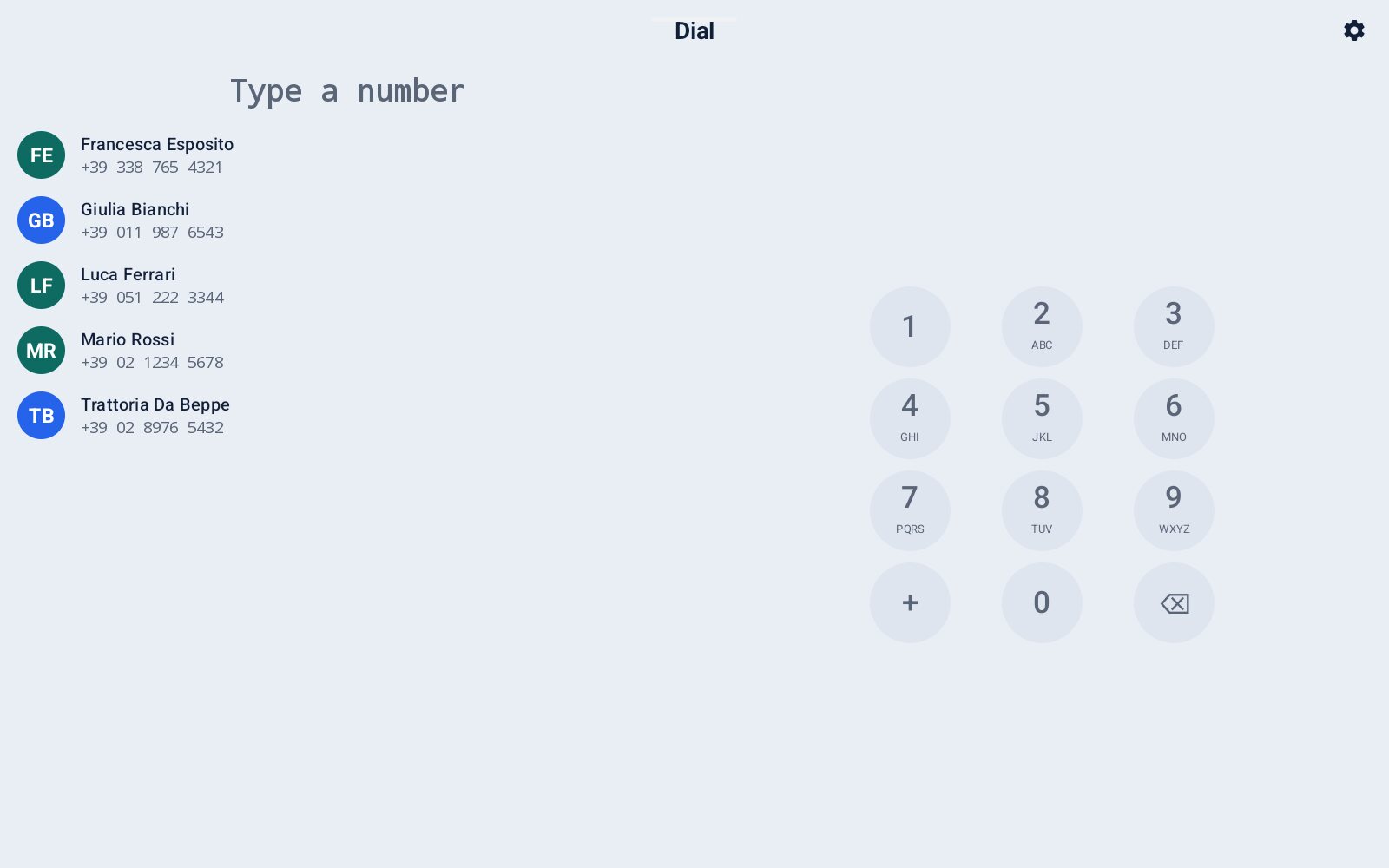
Keypadෆෝන් ඩයලරයක්: අංකය ගහනකොට පාරිභෝගිකයා පේනවා.
Smart searchමැද එක සර්ච් බොක්ස් එකක්, වෙන මුකුත් නෑ.
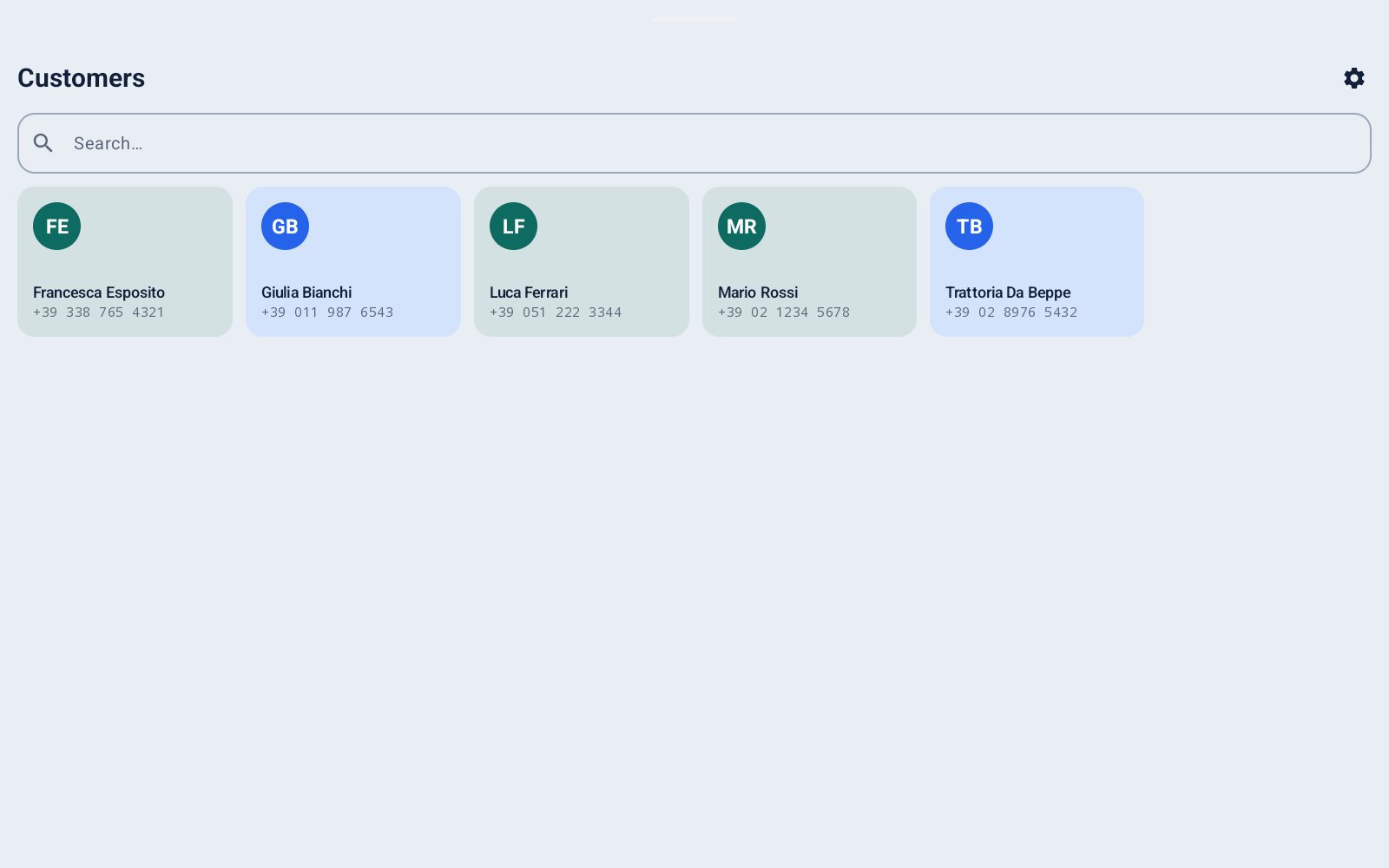
POS gridකැෂියර් එකකට ලොකු ටච් ටයිල්.
Modern: ලොකු කාඩ්
Modern: ලොකු කාඩ්

Keypad

ෆෝන් අංක වලින් හිතන කවුන්ටරයකට: මුල් ඉලක්කම් ටික ගැහුවම ගැළපෙන පාරිභෝගිකයන් පේනවා.
Keypad
Keypad

POS grid

හැම පාරිභෝගිකයෙක්ම ටයිල් එකක්, කාර්යබහුල කැෂියර් එකක ඉක්මන් ඇඟිල්ලකට ඇති තරම් ලොකුයි.
POS grid
POS grid

පාට, භාෂාව සහ මුල් තිරය

  • «Appearance (theme)»: Nugezza, Blue, Dark, Warm හෝ Classic.
  • «Language»: Italiano, English, Español හෝ Français. මුළු ඇප් එකම එවෙලේම මාරු වෙනවා.
  • «Home screen»: මුල් තිරයෙන්ම පාරිභෝගිකයන් එකතු කරන්න «New customer» බොත්තම ඔන් කරන්න.
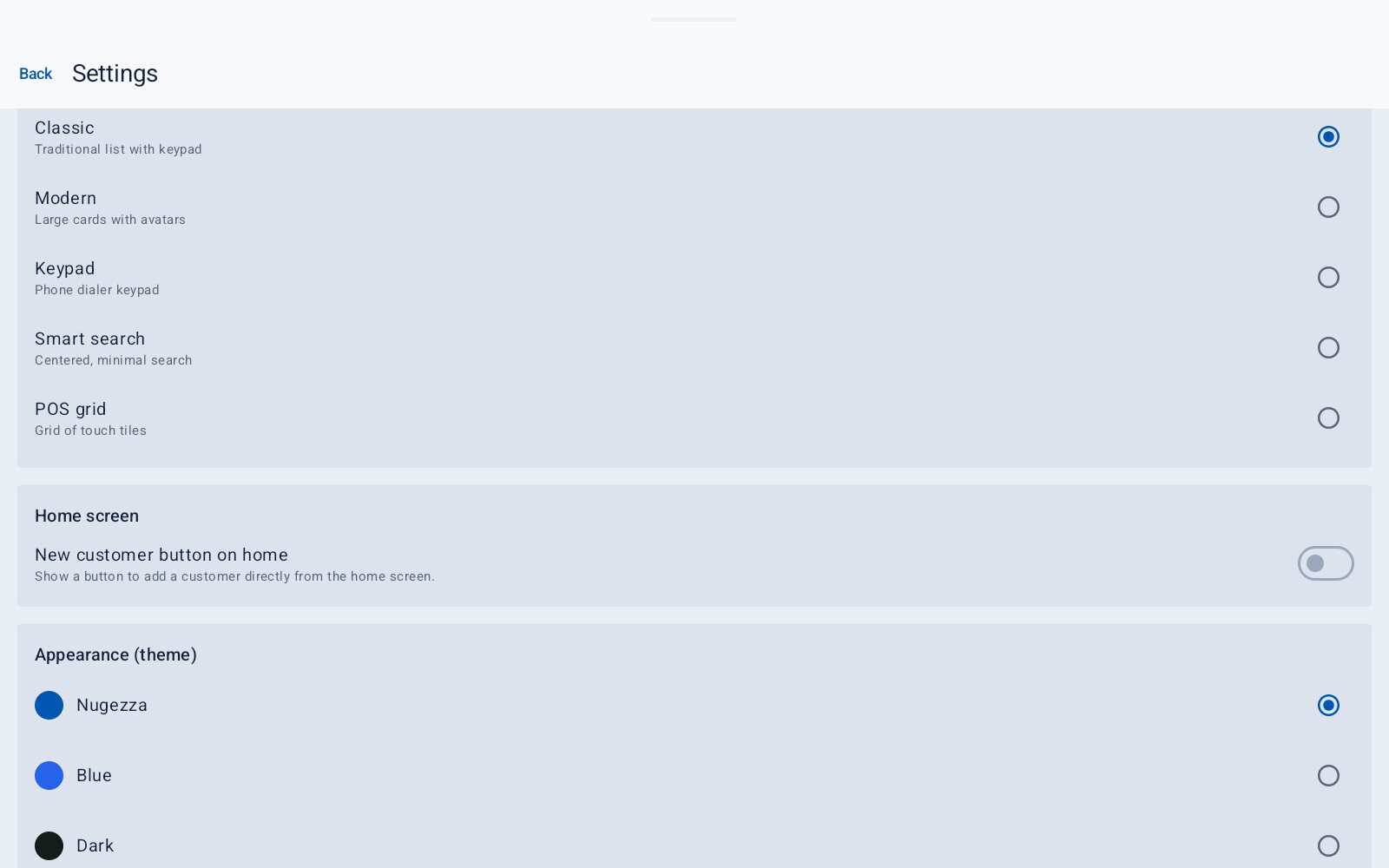
ලේඅවුට්, මුල් තිරයේ බොත්තම සහ තීම්

විස්තර පිටුව ඕපන් වෙන විදිහ

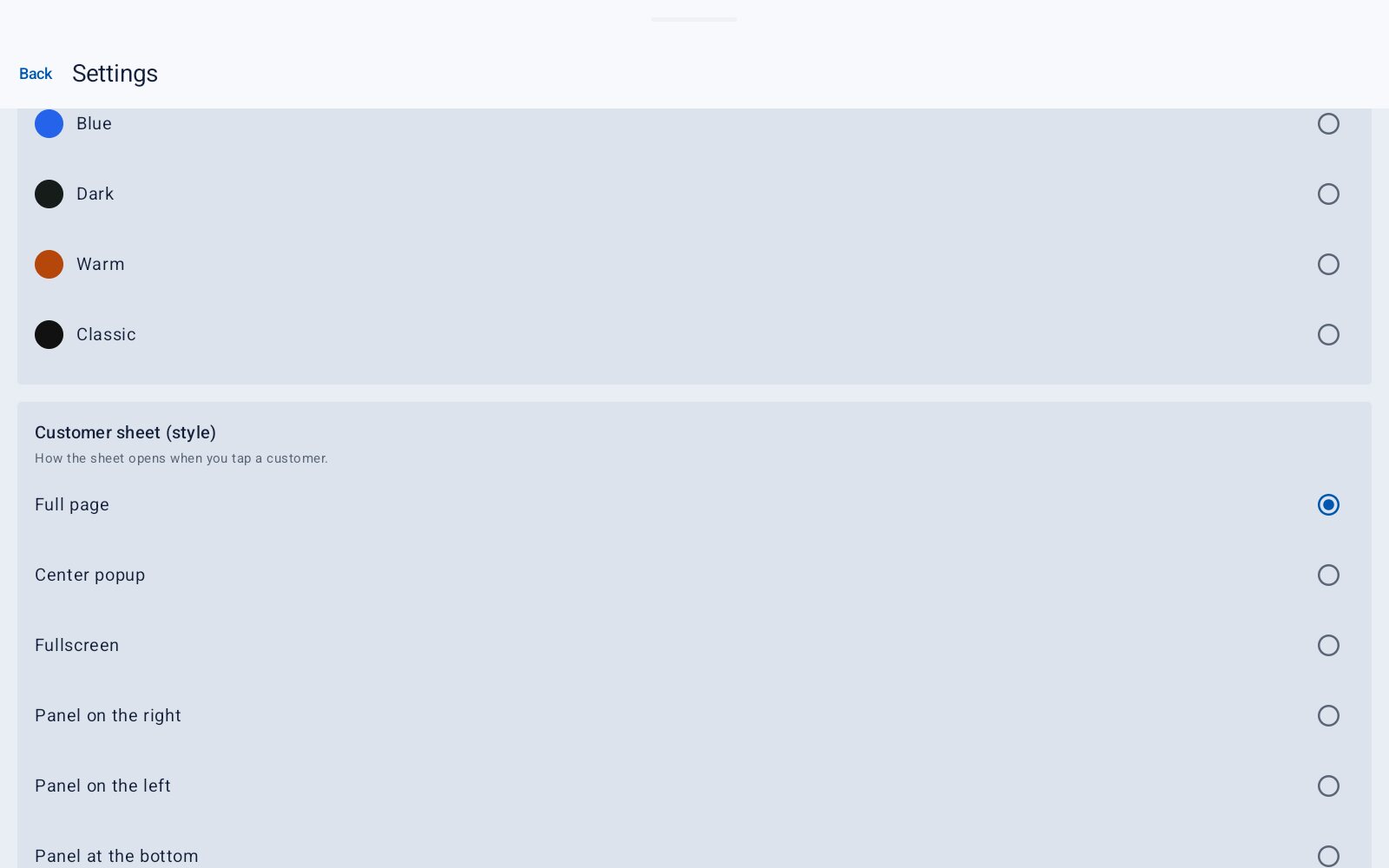
«Customer sheet (style)» එකෙන් පාරිභෝගිකයෙක්ව ටච් කරනකොට විස්තර ඕපන් වෙන විදිහ තෝරනවා.

Full pageවිස්තර මුළු තිරයම පුරා (සාමාන්‍ය විදිහ).
Center popupමැද වින්ඩෝ එකක්; ලැයිස්තුව පිටිපස්සේ තියෙනවා.
Fullscreenමුළු තිරයම පුරා වින්ඩෝ එකක්.
Panel on the right / leftපැත්තක පැනල් එකක්: ලැයිස්තුව ළඟින්ම පේනවා.
Panel at the bottom / topකෙළවරින් ලිස්සලා එන පැනල් එකක්.
තීම් සහ විස්තර පිටුවේ විදි

ලයිසන්ස් සහ මිල

ට්‍රයල්, සබ්ස්ක්‍රිප්ෂන් හෝ සදහටම

ලයිසන්ස් එකක් එක ටැබ්ලට් එකකට: මොඩමය තියෙන එකට. ඔබේ Nugezza ගිණුමෙන් මේ පිටුවෙන්ම ගන්න.

නොමිලේ ට්‍රයල්දවස් 30යි, ගිණුමකට එක පාරයි, කාඩ් එකක් ඕන නෑ
මාසිකවමාසෙකට €3.99
වාර්ෂිකවඅවුරුද්දකට €29
සදහටම€39, එක පාරයි
සබ්ස්ක්‍රිප්ෂන් එක ඇක්ටිව් තියෙනකන් අලුත් වෙනවා; කැන්සල් කළොත්, ගෙවපු කාලය ඉවර වෙනකන් ඇප් එක වැඩ කරනවා.

ගන්න එකේ ඉඳන් පළවෙනි කෝල් එක වෙනකන්

  1. මේ පිටුවේ ලොග් වෙන්න

    ඔබේ Nugezza ගිණුමෙන්: Nugezza පාරිභෝගිකයන් පාවිච්චි කරන එකම ගිණුම. තාම ගිණුමක් නැද්ද? ලොග් වෙද්දී හදාගන්න.

  2. ට්‍රයල් එක පටන් ගන්න, නැත්නම් ගන්න

    «දින 30ක් නොමිලේ ට්‍රයල් කරන්න», නැත්නම් මාසිකව, වාර්ෂිකව හෝ සදහටම තෝරලා කාඩ් එකෙන් ගෙවන්න.

  3. ටැබ්ලට් එකේ ලොග් වෙන්න

    Nugezza ID ෆෝම් එක තිරය පුරාම පේනවා: ඒ ගිණුමෙන්ම ලොග් වෙන්න. එච්චරයි: ඇප් එක ඕපන් වෙලා ලයිසන්ස් එක අප්ඩේට් කරලා තියාගන්නවා.

අලුත් ටැබ්ලට් එකකට මාරු වෙන හැටි

  1. පාරිභෝගිකයන් අරන් යන්න

    පරණ ටැබ්ලට් එකේ «Export backup» ඔබන්න; අලුත් එකේ «Restore backup».

  2. ලයිසන්ස් එක මාරු කරන්න

    ලයිසන්ස් එක අයිති පරණ ටැබ්ලට් එකට. මේ සයිට් එකේ චැට් එකෙන් අපිට ලියන්න, අපි ඒක අලුත් එකට මාරු කරනවා.

ලයිසන්ස් එක තාම පළවෙනි ටැබ්ලට් එකේ තියෙද්දී දෙවෙනි එකක ලොග් වුණොත්, «Your licence is already in use on another device» කියලා කියනවා.

මොකක්හරි අවුලක් නම්

නිතර එන ප්‍රශ්න

ෆෝන් එක රින්ග් වෙද්දී පොප්-අප් එක එන්නේම නෑ
Diagnostics ඕපන් කරන්න: «Modem status» එකේ සම්බන්ධ නෑ කියනවා නම්, මොඩමය ආයෙ ගහලා (පවර් තියෙන හබ් එකක් හරහා) USB ප්‍රශ්නයට ඉඩ දෙන්න. ලයින් එක මොඩමයේ LINE ජැක් එකේද කියලා චෙක් කරන්න.
කෝල් එක එනවා, ඒත් අංකය නැහැ හෝ අවුල්
Diagnostics එකේ අනිත් caller-ID මෝඩ් (FSK, DTMF, Bellcore, RAW) ට්‍රයි කරලා real-time log එකේ පිරිසිදු අංකයක් එනකන් බලන්න. ඉතාලි ලයින් සාමාන්‍යයෙන් FSK.
නිතර එන පාරිභෝගිකයෙක් «Customer not found» කියලා පේනවා
එයාගේ අංකය සේව් කරලා තියෙන්නේ වෙන විදිහකට. පාරිභෝගිකයාව ඕපන් කරලා ලයින් එක එවන විදිහටම (ඒරියා කෝඩ් එක්ක හෝ නැතුව) අංකය එකතු කරන්න.
«Your licence is already in use on another device»
ලයිසන්ස් එකක් අයිති එක උපාංගයකට. ඒක මේ ටැබ්ලට් එකට මාරු කරන්න, developer.nugezza.com එකේ චැට් එකෙන් අපෙන් අහන්න.
«The device date is invalid»
ටැබ්ලට් එකේ ඔරලෝසුව වැරදියි, නැත්නම් වෙනස් කරලා. හරි දවසයි වෙලාවයි දාලා ආයෙ ඇක්ටිවේට් කරන්න.
CSV import එකේදී පේළි අත්හැරියා
පළවෙනි පේළිය 4 වෙනි පරිච්ඡේදයේ තියෙන කොලම් නම් එක්ක header එක වෙන්න ඕන. පාවිච්චි කරන්න පුළුවන් නමක් හෝ අංකයක් නැති පේළි අත්හරිනවා.

ප්‍රශ්න

අන්තර්ජාලය ඕනද?
ලොග් වෙන්නයි, මාසික හෝ වාර්ෂික ප්ලෑන් එකක හැම ගෙවීම් දවසකමයි. පාරිභෝගිකයන් ටැබ්ලට් එකේම තියෙනවා; කෝල් සහ සර්ච් ඕෆ්ලයින් වැඩ කරනවා.
කෝල් වලට උත්තර දෙන්නේ ටැබ්ලට් එකෙන්ද?
නෑ. ඔබ හැමදාම වගේ ටෙලිෆෝන් එකෙන් උත්තර දීලා කතා කරනවා: ටැබ්ලට් එක කවුද කියලා පෙන්වනවා.
ගන්න කලින් ට්‍රයි කරන්න පුළුවන්ද?
ඔව්: දවස් 30ක නොමිලේ ට්‍රයල් එක, Nugezza ගිණුමකට එක පාරයි, කාඩ් එකක් නැතුව.
සේවකයන්ට වැරදිලාවත් පාරිභෝගික ලැයිස්තුව වෙනස් කරන්න පුළුවන්ද?
එකතු කරන එක, import කරන එක සහ restore කරන එක තියෙන්නේ Settings එකේ «Manage customers» එකේ, මුල් තිරයේ නෙවෙයි.
මොන භාෂාද?
ඉතාලි, ඉංග්‍රීසි, ස්පාඤ්ඤ සහ ප්‍රංශ, ඕනම වෙලාවක Settings එකෙන් මාරු කරන්න පුළුවන්.
මොබයිල් අංකයක් එක්ක වැඩ කරනවද?
ඒක කඩේ ලෑන්ඩ්ලයින් එක මොඩමය හරහා කියවනවා. මොබයිල් එකක් ඒකට සම්බන්ධ කරන්න බෑ.

මේ ඇප් එක ගැන ප්‍රශ්න තියෙනවද?

දැන්ම අපිත් එක්ක චැට් කරන්න, නැත්නම් විමසීමක් යවන්න — ඒක වැඩ කරවගන්න අපි උදව් කරනවා.

සම්බන්ධ වන්න