
Blush Italia
Il sistema di prenotazioni del salone: installazione, funzioni e uso quotidiano
මේ ගයිඩ් එක තියෙන්නේ ඉතාලි භාෂාවෙන්, Blush Italia පාවිච්චි කරන භාෂාවෙන්.
Per Windows 10 e 11. Il programma funziona solo dopo aver attivato una licenza per quel computer. · 109 MB
Il sistema in breve
Cos’è Blush Italia
Un sistema di prenotazioni fatto per il salone. Le clienti prenotano da sole, giorno e notte; il personale vede la giornata su uno schermo; la titolare controlla tutto da Gestione. Funziona su un computer del salone e i dati restano lì.
- Sito di prenotazione per le clienti, dal telefono o dal computer
- Schermo del salone con gli appuntamenti del giorno, in diretta
- Gestione: servizi, orari, personale, incassi, backup
- WhatsApp: le clienti prenotano toccando i pulsanti, e ricevono conferma e promemoria
- Messaggi: le domande delle clienti arrivano a una persona
Come funziona
Il cuore del sistema è un programma che resta acceso sul computer del salone. Riceve le prenotazioni, le salva nel database e le mostra subito su tutti gli schermi.
Il computer del salone
Tiene il programma acceso, con il database e i backup. Si avvia da solo all’accensione.
Il sito pubblico
Un collegamento sicuro rende il sistema raggiungibile da internet, per esempio blush.nugezza.com. Le clienti prenotano da lì.
Gli altri dispositivi
Un tablet o un altro computer in salone aprono lo schermo del salone; la titolare apre Gestione anche da casa.
Tutto in diretta
Una prenotazione fatta dal sito, da WhatsApp o al banco compare in pochi istanti su ogni schermo aperto.
Prima di iniziare
Installazione sul computer
Configurazione al primo avvio
La Configurazione
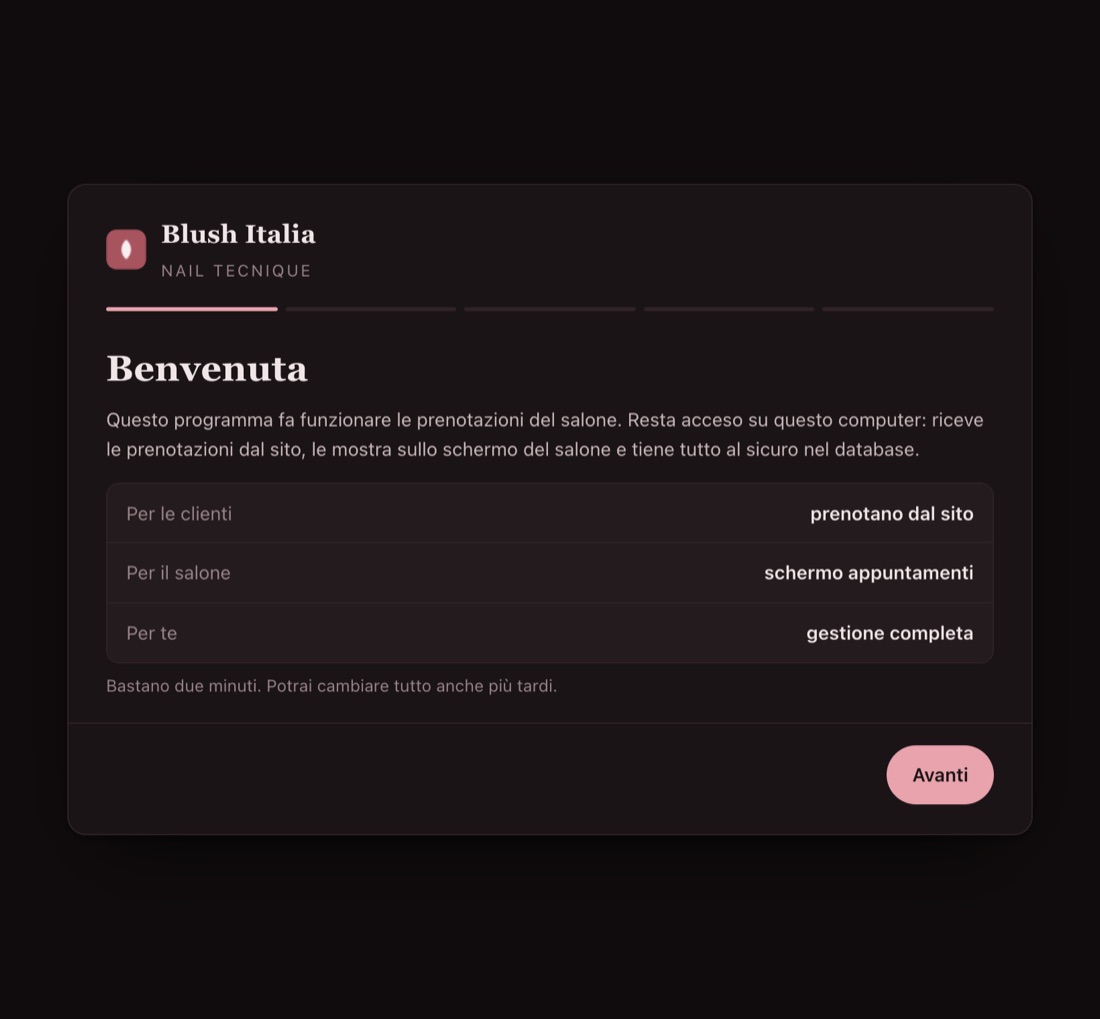
Al primo avvio si apre una finestra in cinque passaggi. Si salva man mano: se la chiudi a metà, riparti da dove eri. Puoi riaprirla quando vuoi dall’icona vicino all’orologio.
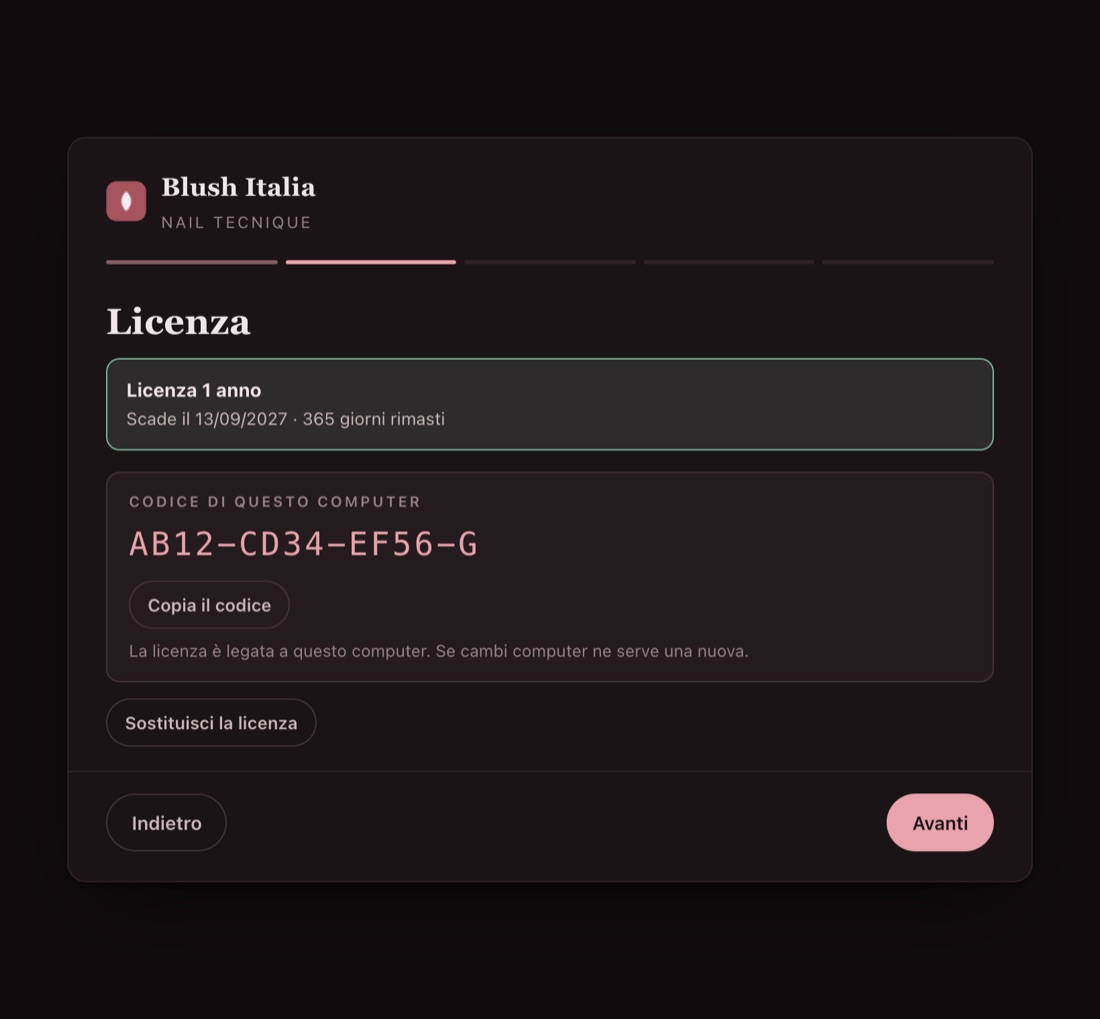
Attivare la licenza
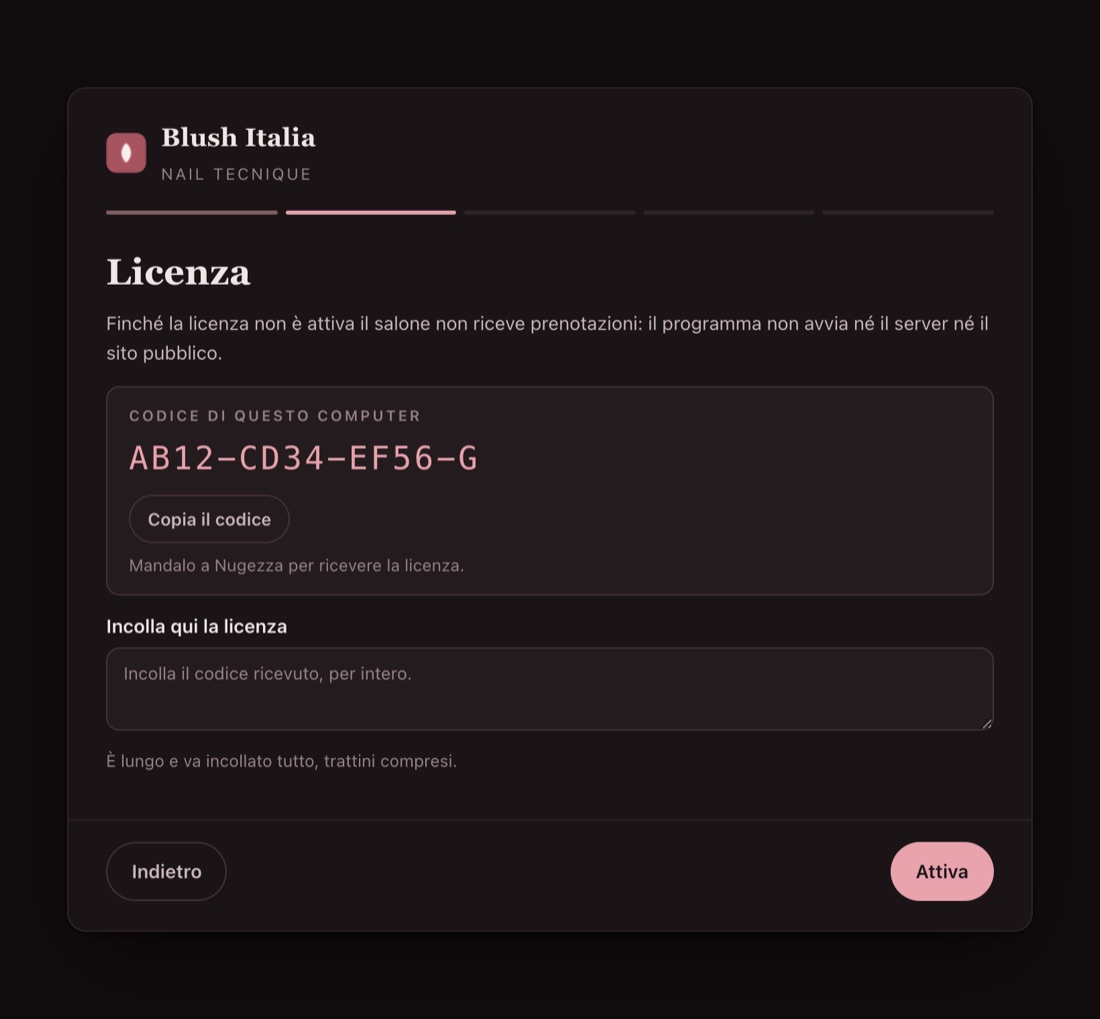
Copia il codice del computer
Premi «Copia il codice» e mandalo a Nugezza, per esempio su WhatsApp.
Ricevi la licenza
Ti rispondiamo con una licenza: un testo lungo, con i trattini.
Incollala e premi Attiva
Incolla la licenza per intero nel riquadro e premi «Attiva». Il salone si avvia subito.
Licenza attiva
- Il riquadro verde mostra il tipo di licenza e la scadenza, con i giorni rimasti
- La licenza è legata a questo computer: se cambi computer ne serve una nuova
- Quando mancano pochi giorni il riquadro diventa giallo
- «Sostituisci la licenza» serve per il rinnovo: la nuova viene salvata solo se è valida, quindi non perdi quella che funziona
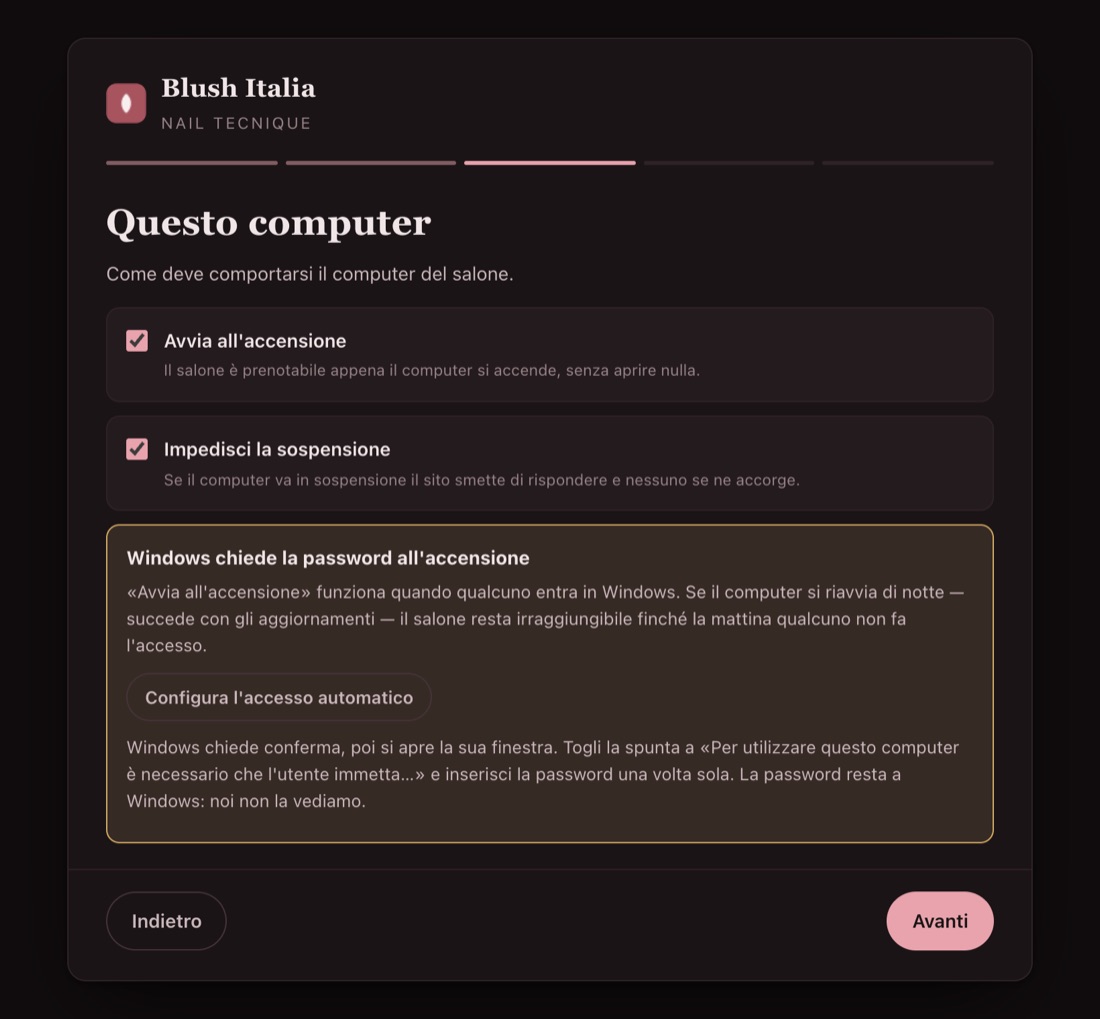
Questo computer
- «Avvia all’accensione»: il salone è prenotabile appena il computer si accende
- «Impedisci la sospensione»: se il computer va in sospensione il sito smette di rispondere
- Accesso automatico a Windows: se il computer chiede la password all’accensione, dopo un riavvio notturno il salone resterebbe spento fino al mattino. Il pulsante apre la finestra di Windows per toglierla
- Porta: lasciala 4100, a meno che un altro programma la usi già
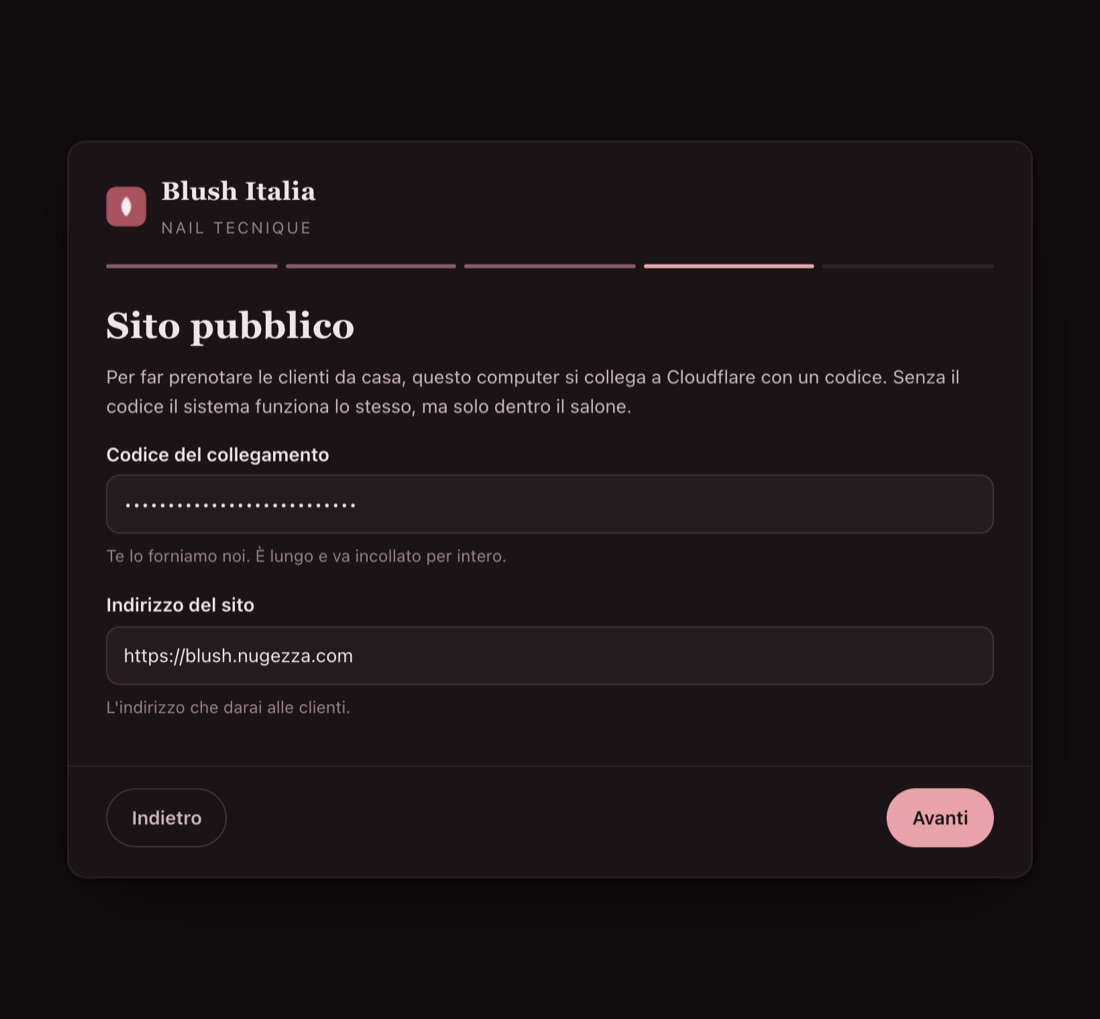
Sito pubblico
Per far prenotare le clienti da casa, il computer si collega a internet con un codice di collegamento sicuro. Non serve aprire porte sul router.
- Codice del collegamento: te lo forniamo noi, va incollato per intero
- Indirizzo del sito: quello da dare alle clienti, per esempio https://blush.nugezza.com
- Senza codice il sistema funziona lo stesso, ma solo dentro il salone
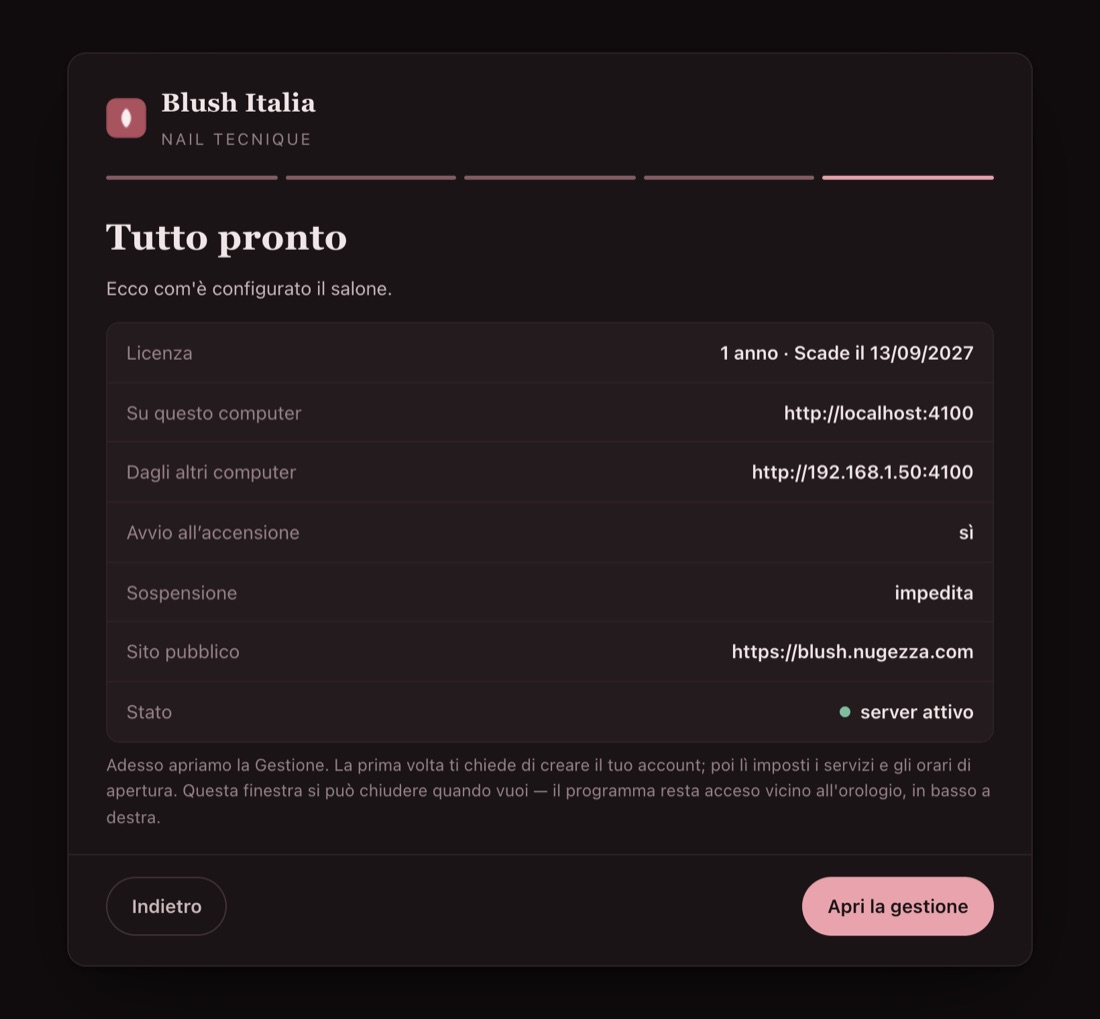
Tutto pronto
Il riepilogo mostra licenza, indirizzi, avvio e stato del server. «Apri la gestione» apre Gestione: la prima volta ti chiede di creare l’account della titolare.
- «Su questo computer»: l’indirizzo da usare sul computer del salone
- «Dagli altri computer»: l’indirizzo per il tablet o un secondo computer in salone
- «Stato: server attivo»: tutto funziona
Il sito di prenotazione
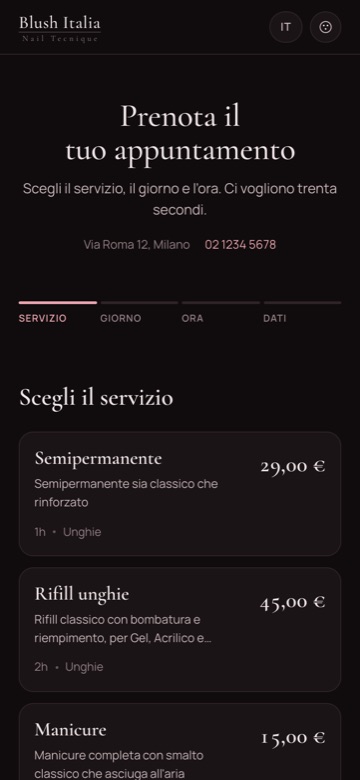
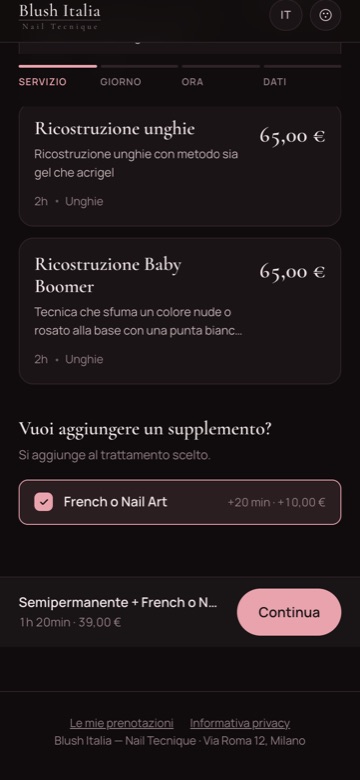
1 · Scegli il servizio
La cliente apre il sito e vede i servizi in offerta, con descrizione, durata e prezzo. Dopo averne scelto uno può aggiungere un supplemento, per esempio French o Nail Art.
- Servizi, prezzi e durate sono quelli impostati in Gestione → Servizi
- Il supplemento allunga la durata e aggiunge il suo prezzo al totale
- In basso resta sempre il riepilogo: servizi, durata e totale
2 · Giorno e ora
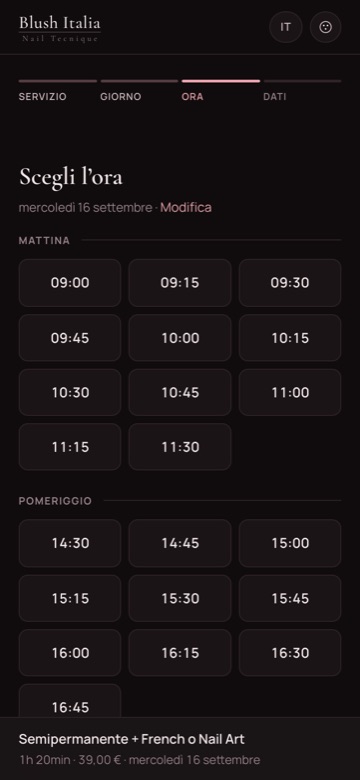
Il sistema mostra solo i giorni e gli orari davvero liberi, calcolati dagli orari di apertura, dai turni del personale e dagli appuntamenti già presi. Non può esistere una doppia prenotazione.
- I giorni chiusi e quelli al completo sono segnati come tali
- Gli orari sono divisi in mattina, pomeriggio e sera
- Non si può prenotare troppo a ridosso: l’anticipo minimo si imposta in Gestione
3 · I dati e i consensi
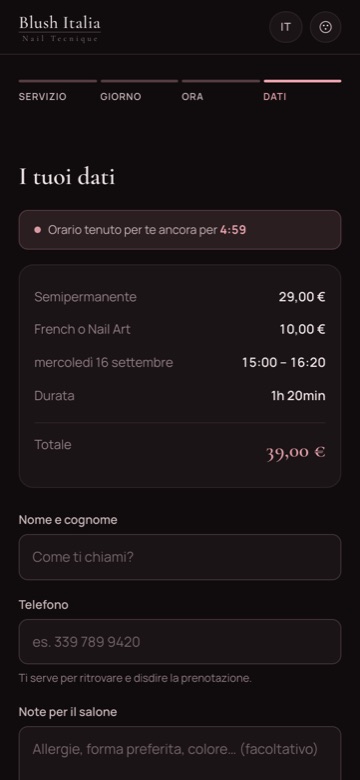
Nome, telefono ed eventuali note per il salone. L’orario scelto resta tenuto per lei per qualche minuto, così nessun’altra lo può prendere mentre compila.
- Due consensi separati: quello per gestire la prenotazione, obbligatorio, e quello per promozioni e promemoria, facoltativo
- Il link all’informativa privacy è sotto i consensi
- Si paga in salone
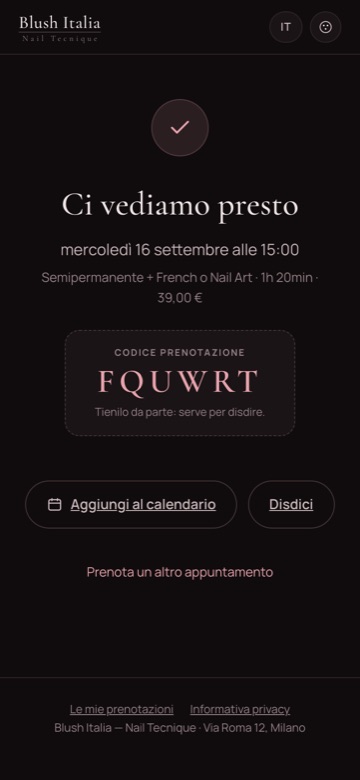
4 · Prenotazione confermata
- Il codice della prenotazione, che serve per disdire
- «Aggiungi al calendario» la aggiunge al calendario del telefono
- «Disdici» per annullarla subito, se ha sbagliato
- Se WhatsApp è collegato, arriva anche la conferma su WhatsApp e il giorno prima il promemoria
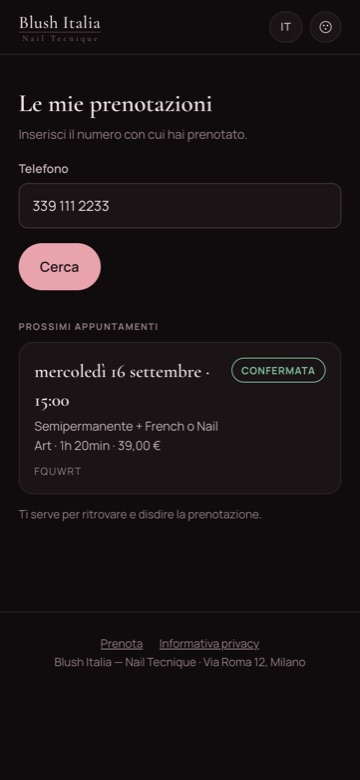
Le mie prenotazioni
Nessun account e nessuna password: la cliente scrive il numero con cui ha prenotato e vede i suoi prossimi appuntamenti.
- Da qui può disdire, fino a un certo numero di ore prima (4 ore, modificabile in Gestione)
- Il posto disdetto torna subito prenotabile
- Il sito è in italiano e in inglese, con tema chiaro o scuro
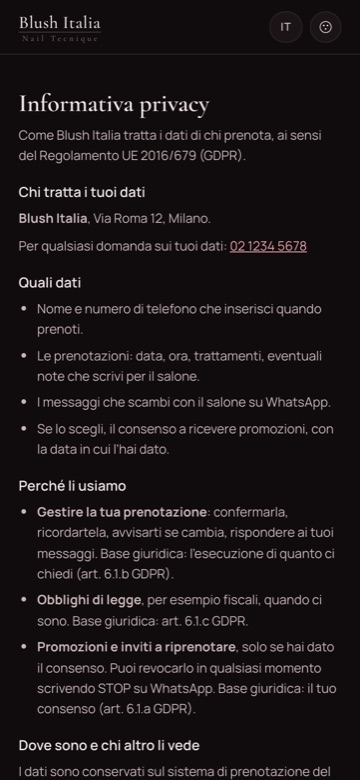
Informativa privacy
La pagina /privacy spiega alle clienti chi tratta i loro dati, perché e come chiederne la cancellazione. Si compila da sola con i dati del salone inseriti in Gestione → Impostazioni, e nomina solo i servizi esterni davvero attivi (WhatsApp, Instagram, Google).
Lo schermo del salone
La giornata
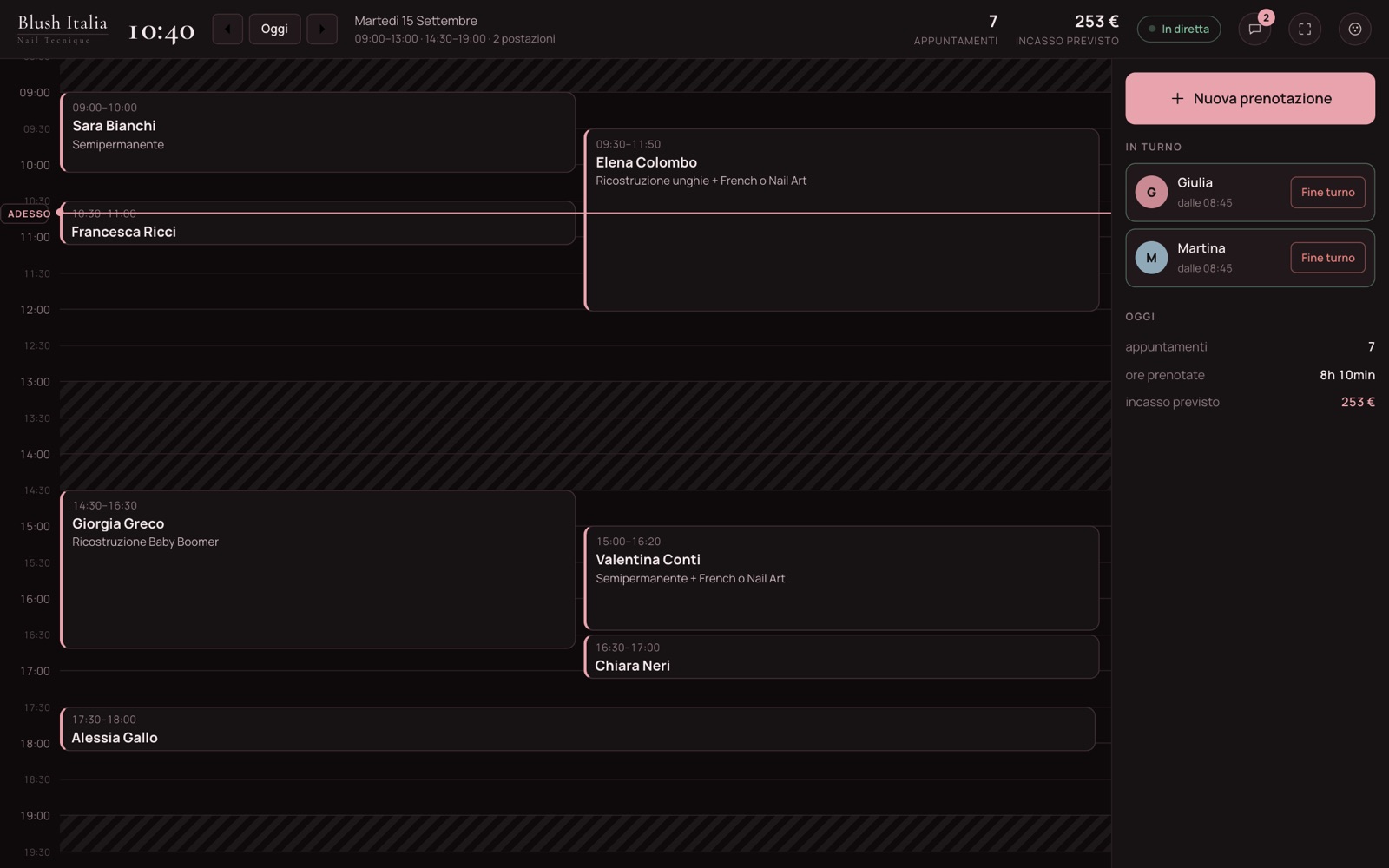
Il tabellone degli appuntamenti, con una colonna per ogni postazione occupata e la linea rossa dell’ora attuale.
- In alto: le frecce e «Oggi» per cambiare giorno, gli orari di apertura, gli appuntamenti e l’incasso previsto
- «In diretta» dice che lo schermo è aggiornato; se la connessione cade lo scrive in rosso
- A destra: chi è in turno e il riepilogo del giorno
- I pulsanti in alto a destra: Messaggi, schermo intero e tema (colori, chiaro/scuro, lingua)
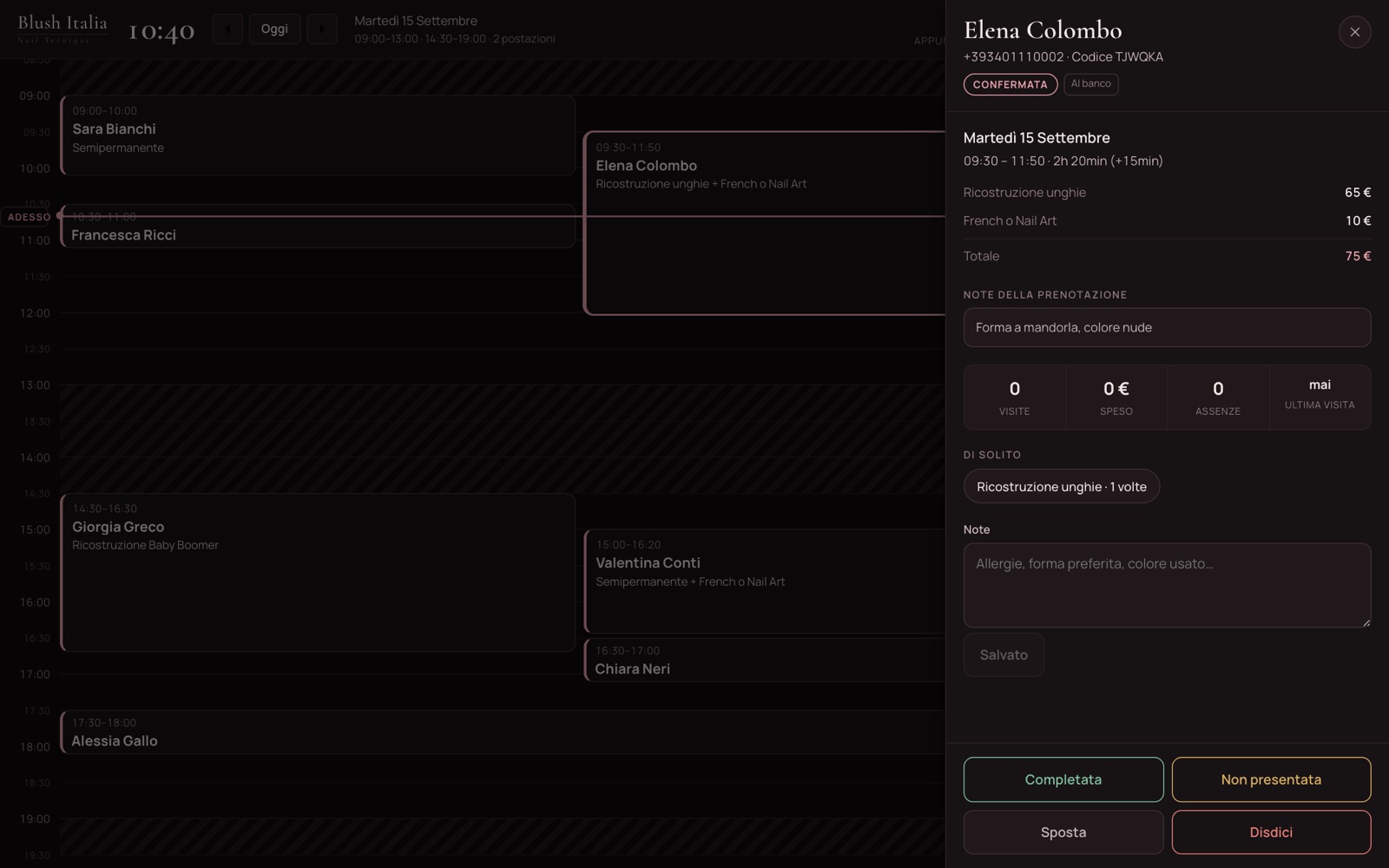
La scheda dell’appuntamento
Tocca un appuntamento per aprire la scheda, con i servizi, il totale e tutto sulla cliente.
- Visite, speso, assenze e ultima visita; i servizi che sceglie di solito
- Le note della prenotazione e le note permanenti sulla cliente (allergie, forma, colore)
- «Completata» o «Non presentata» a fine appuntamento: servono per incassi e statistiche
- «Sposta»: tocca il nuovo orario sul tabellone · «Disdici»: libera il posto
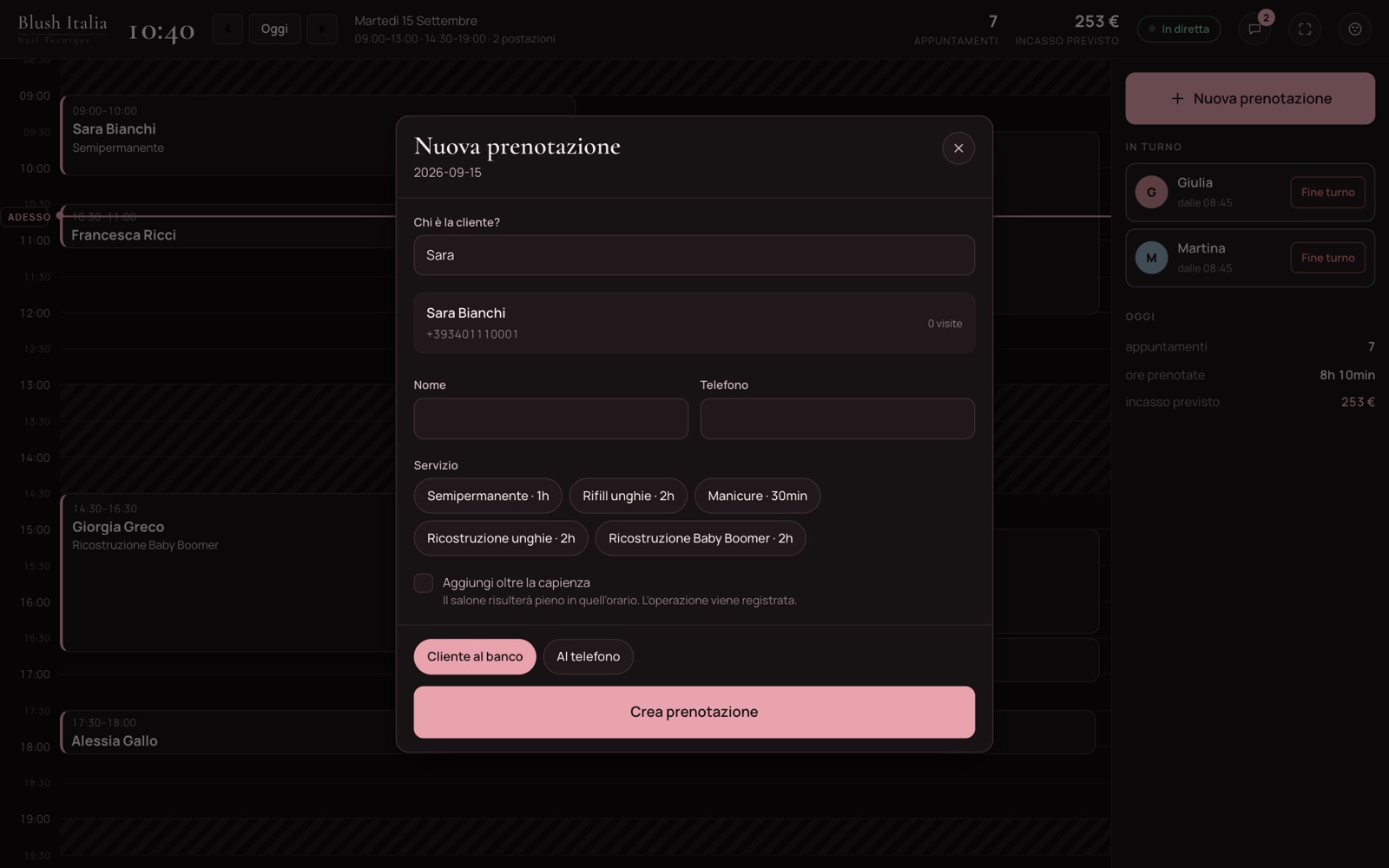
Nuova prenotazione al banco o al telefono
Chi è la cliente
Cerca per nome o telefono; se è nuova scrivi nome e telefono.
Servizio e orario
Scegli il servizio, gli eventuali supplementi e un orario libero.
Da dove arriva
«Cliente al banco» o «Al telefono», poi «Crea prenotazione».
Chiamata in arrivo
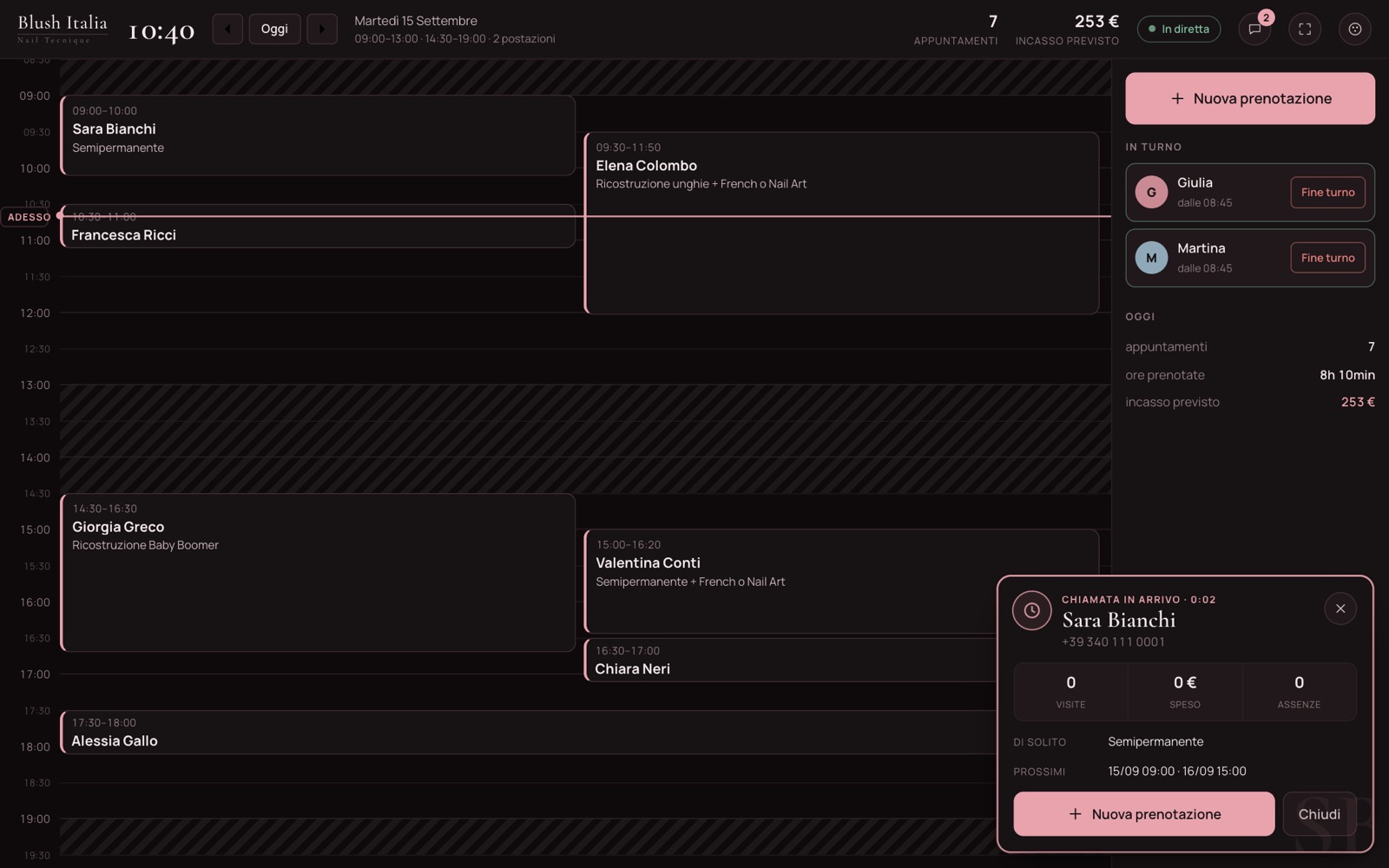
Con il riconoscimento chiamate attivo, quando squilla il telefono del salone la scheda della cliente compare sullo schermo prima ancora di rispondere.
- Nome, visite, speso e assenze; il servizio abituale e i prossimi appuntamenti
- «Nuova prenotazione» apre il modulo già pronto per lei
- Un numero sconosciuto viene segnalato come prima chiamata
Messaggi dallo schermo
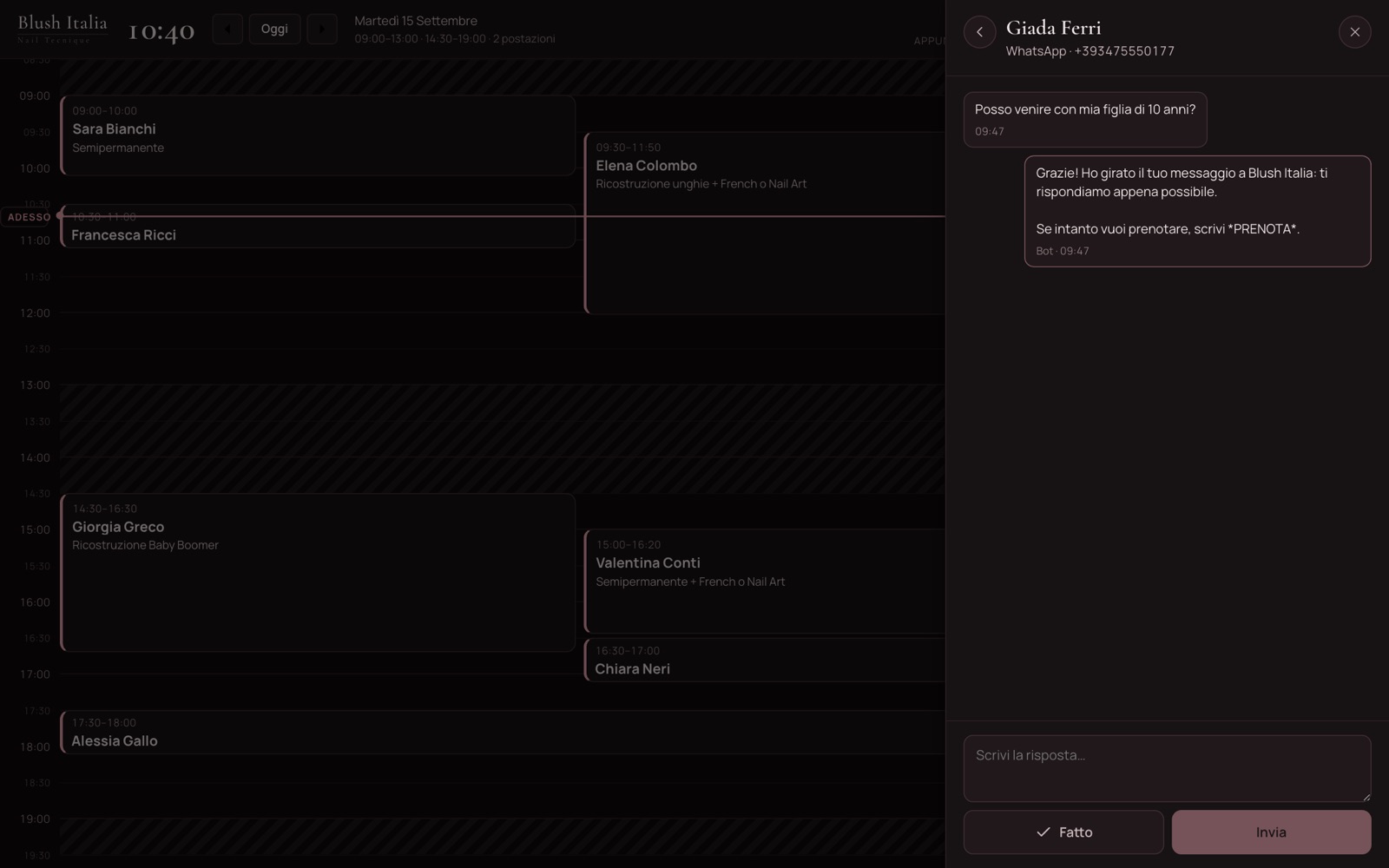
Il pulsante con il fumetto mostra quante domande delle clienti aspettano una risposta. Si apre l’elenco delle conversazioni, con quelle da rispondere in cima.
- Tocca una conversazione per leggerla tutta: quello che ha scritto la cliente e quello che ha risposto il bot
- Scrivi la risposta e premi «Invia»: parte sullo stesso canale, WhatsApp o Instagram
- «Fatto» chiude la domanda senza rispondere, per esempio se l’hai richiamata
Gestione
Andamento
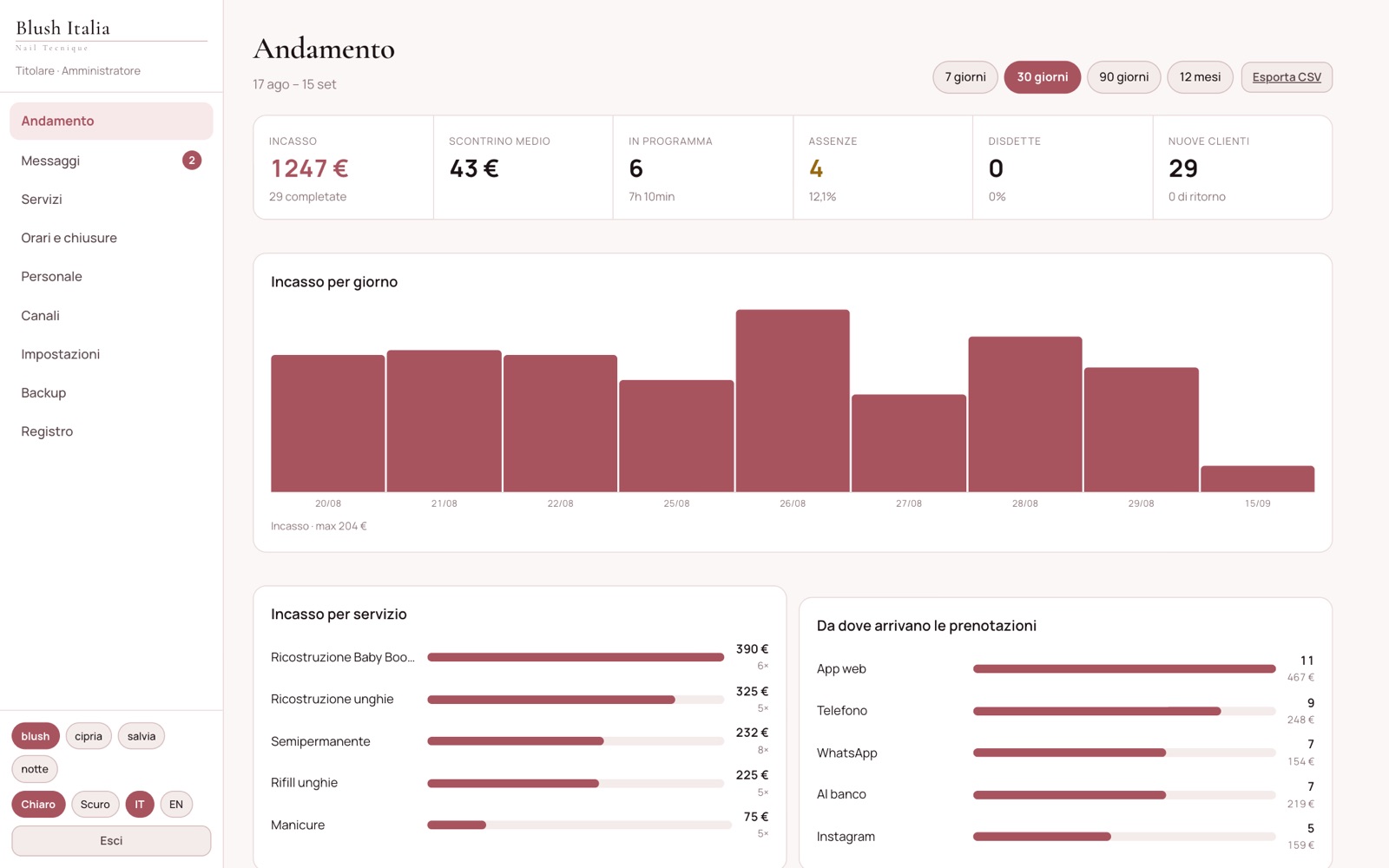
Come va il salone, su 7 giorni, 30 giorni, 90 giorni o 12 mesi.
- Incasso, scontrino medio, appuntamenti in programma, assenze, disdette, nuove clienti e di ritorno
- Incasso per giorno e per servizio, ore più richieste, da dove arrivano le prenotazioni
- Clienti migliori, ore lavorate da ogni operatrice, clienti da richiamare
- «Esporta CSV» scarica le prenotazioni del periodo per il commercialista o un foglio di calcolo
Messaggi
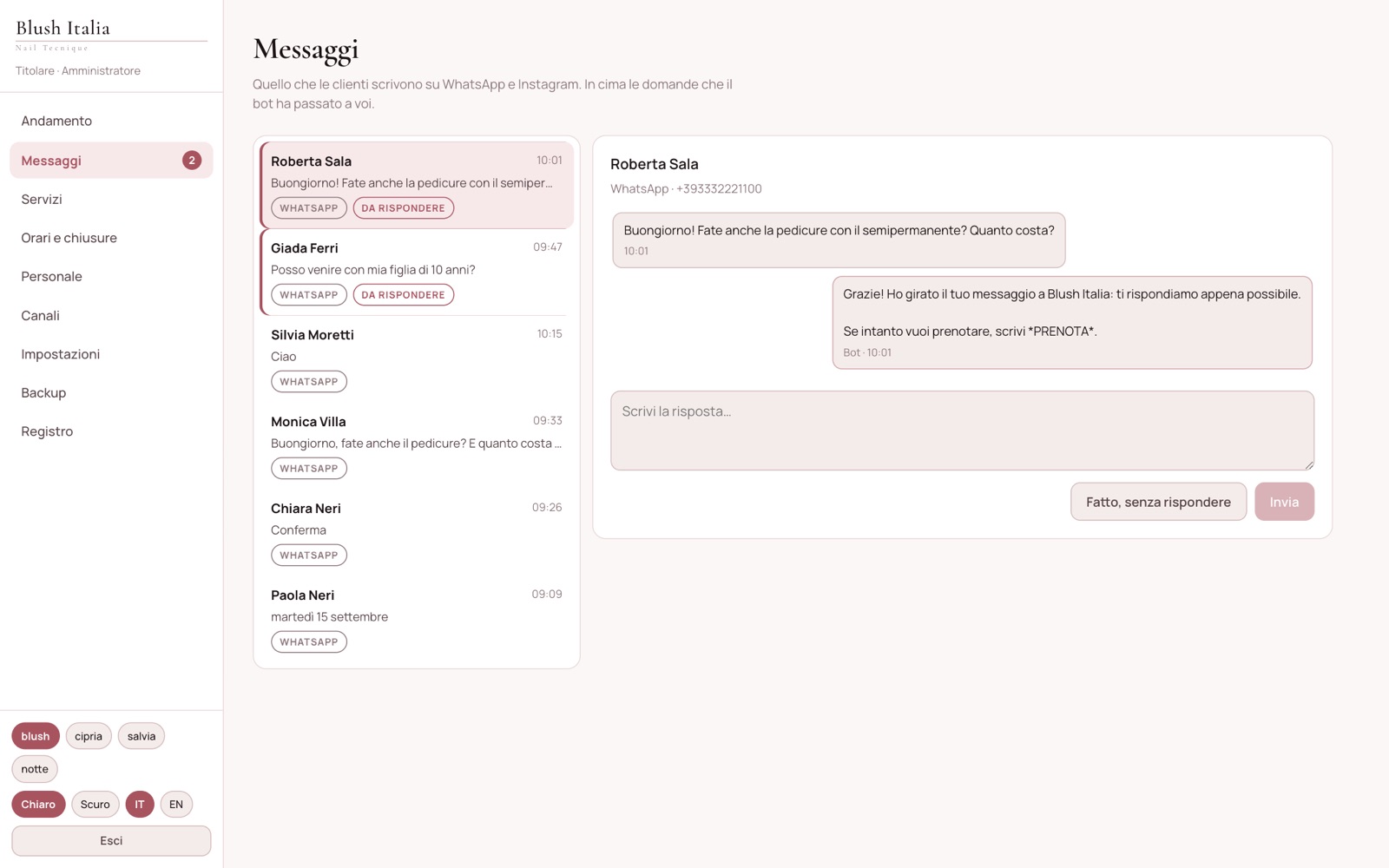
Le stesse conversazioni dello schermo del salone, per rispondere anche da casa. Il numero accanto alla voce di menu conta le domande in attesa, e si aggiorna da solo.
- In cima le domande passate a voi dal bot, segnate «Da rispondere»
- Rispondi, oppure «Fatto, senza rispondere»: il bot torna a occuparsi della cliente
- WhatsApp e Instagram permettono di rispondere solo entro 24 ore dall’ultimo messaggio della cliente: dopo, il sistema lo dice invece di inviare un messaggio che verrebbe rifiutato
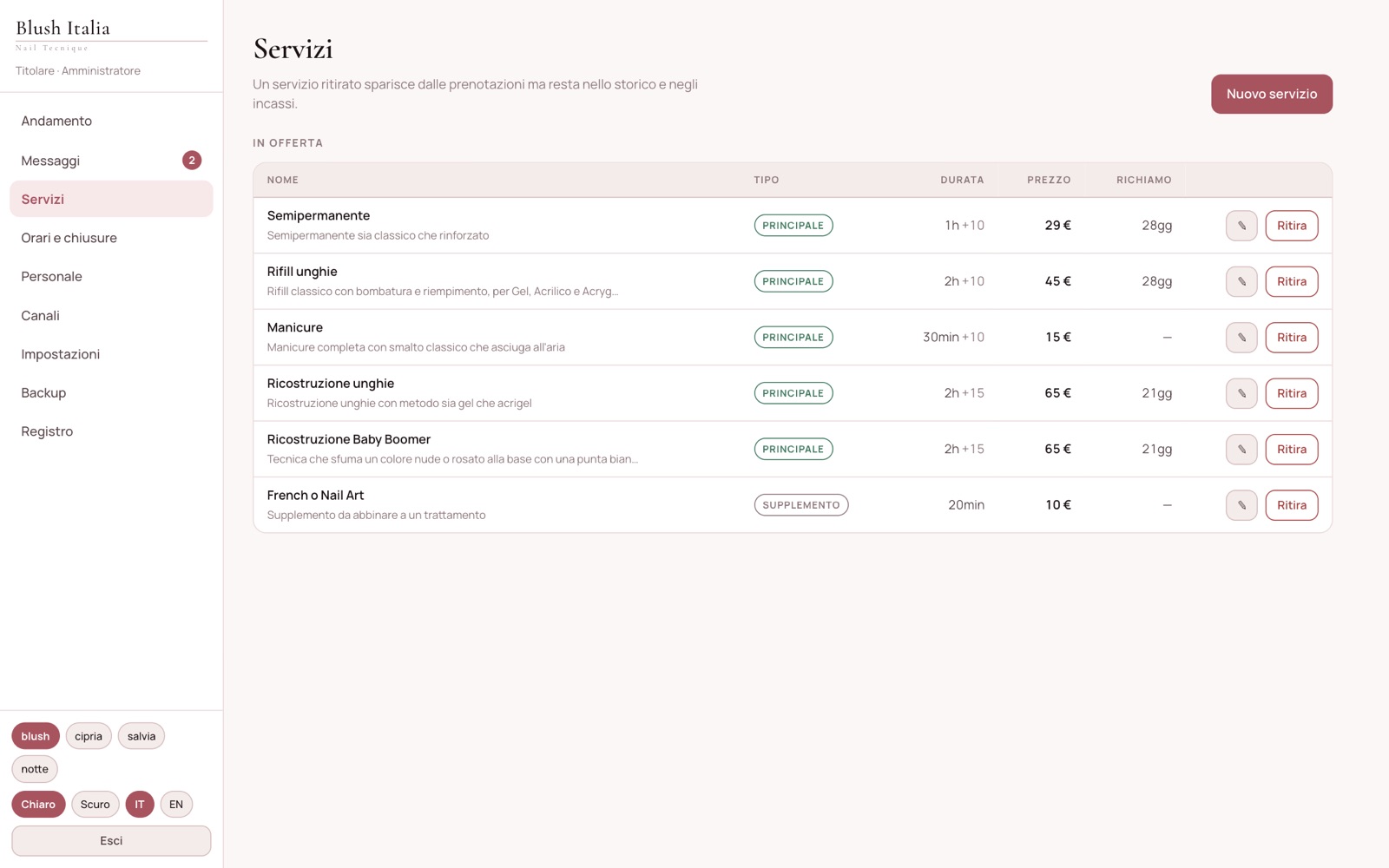
Servizi
- Nome, descrizione, categoria, prezzo e durata
- Pulizia: i minuti dopo il trattamento prima del prossimo appuntamento
- Tipo: «Principale» o «Supplemento» (si aggiunge a un trattamento)
- Richiamo: dopo quanti giorni invitare la cliente a riprenotare
- «Ritira»: il servizio sparisce dalle prenotazioni ma resta nello storico e negli incassi
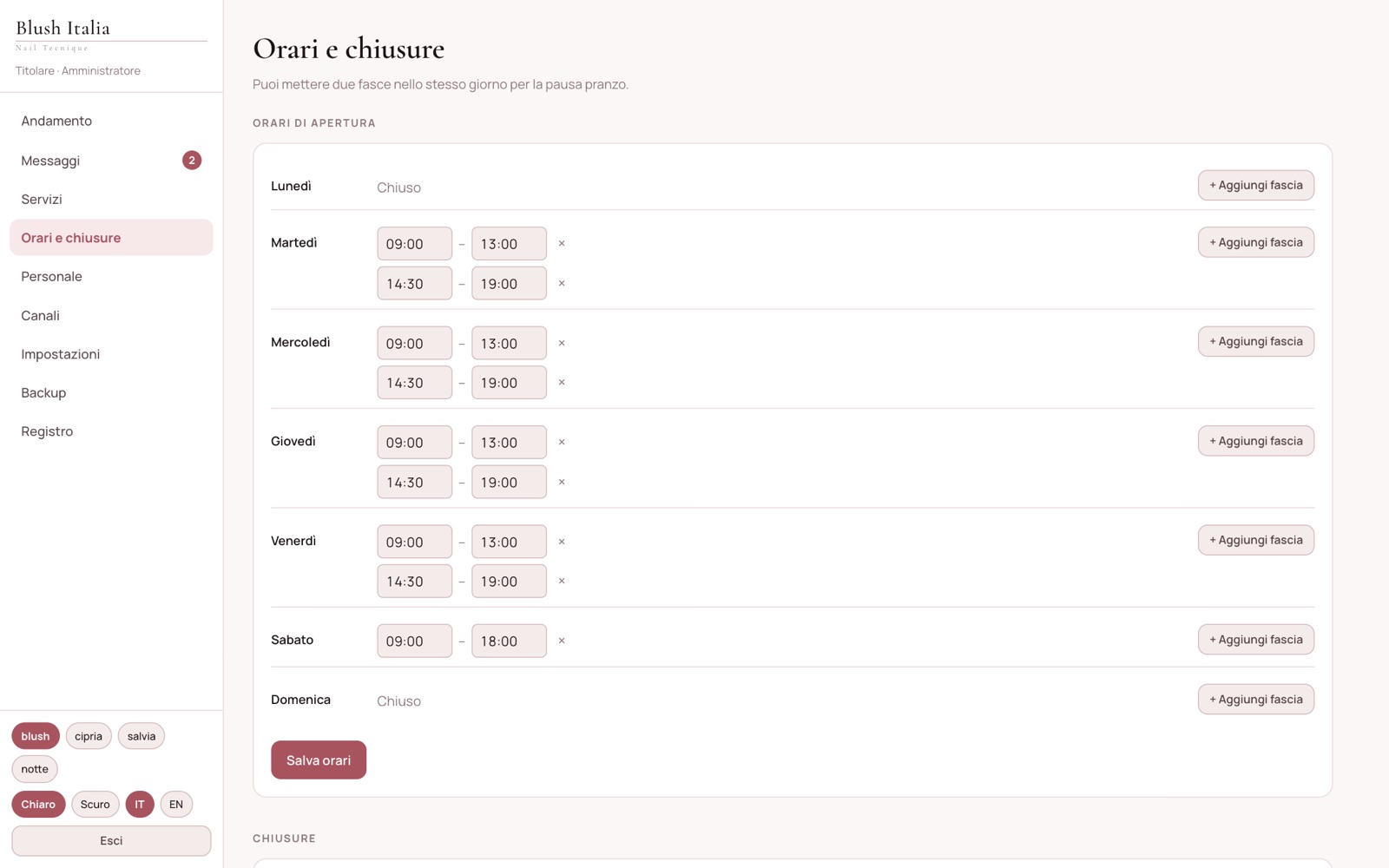
Orari e chiusure
- Per ogni giorno una o due fasce, per la pausa pranzo; «Chiuso» se non ce ne sono
- Chiusure: ferie, festivi e chiusure straordinarie, dal giorno al giorno, con il motivo
- Se nel periodo di chiusura ci sono già appuntamenti, il sistema li conta e li lascia: nessuno viene disdetto da solo
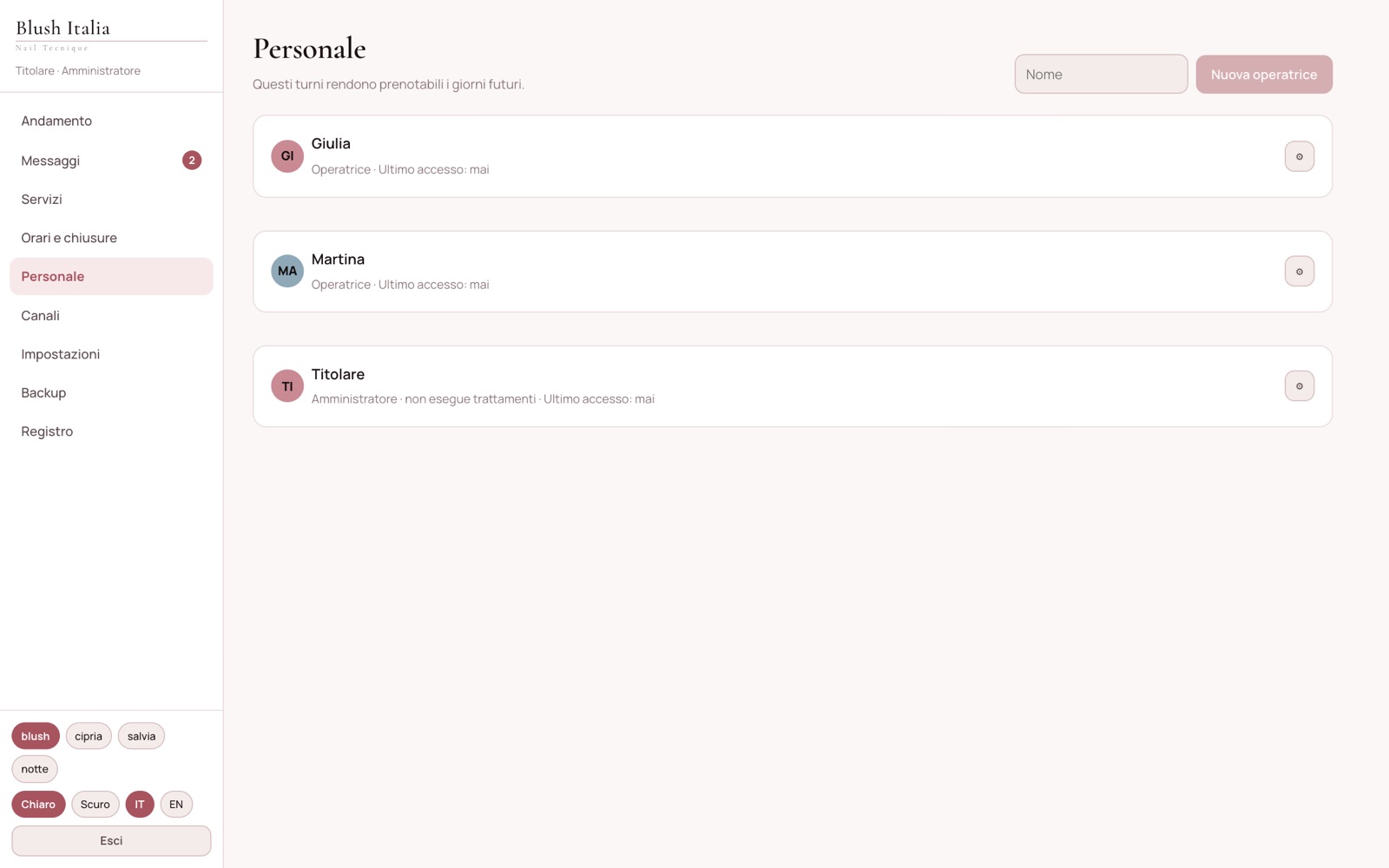
Personale
- Nome, telefono e colore di ogni operatrice
- I turni non si fanno più qui: si fanno in «Turni», un mese alla volta
- Assenze: un’operatrice assente non conta per la disponibilità
- Accesso: nome utente e password per lo schermo del salone; cambiare la password la scollega ovunque
- «Esegue trattamenti»: toglilo a chi gestisce il salone ma non lavora sulle clienti
- Avvisi su WhatsApp: ogni nuova prenotazione, e l’agenda ogni mattina
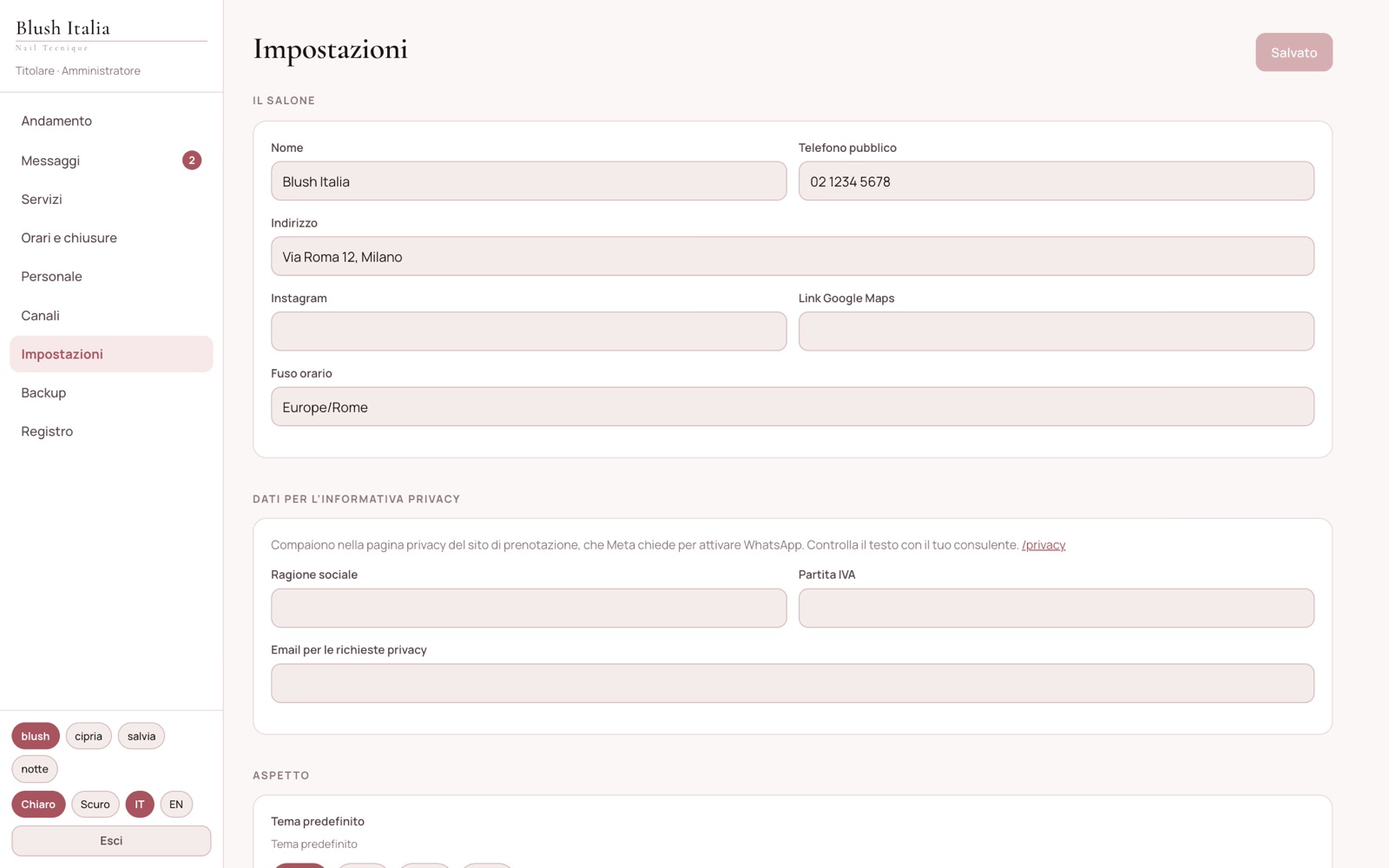
Impostazioni
- Il salone: nome, telefono pubblico, indirizzo, Instagram, link a Google Maps, fuso orario
- Aspetto: tema e lingua predefiniti del sito
- Regole di prenotazione: orari ogni quanti minuti, anticipo minimo, fino a quanti giorni avanti, per quanto tenere un orario, fino a quando si può disdire online, pulizia predefinita
- Capienza: dai turni del personale, oppure un numero fisso di postazioni
- Dati per l’informativa privacy: ragione sociale, partita IVA, email
- Dispositivi collegati: vedi chi è collegato e scollega un dispositivo
Backup
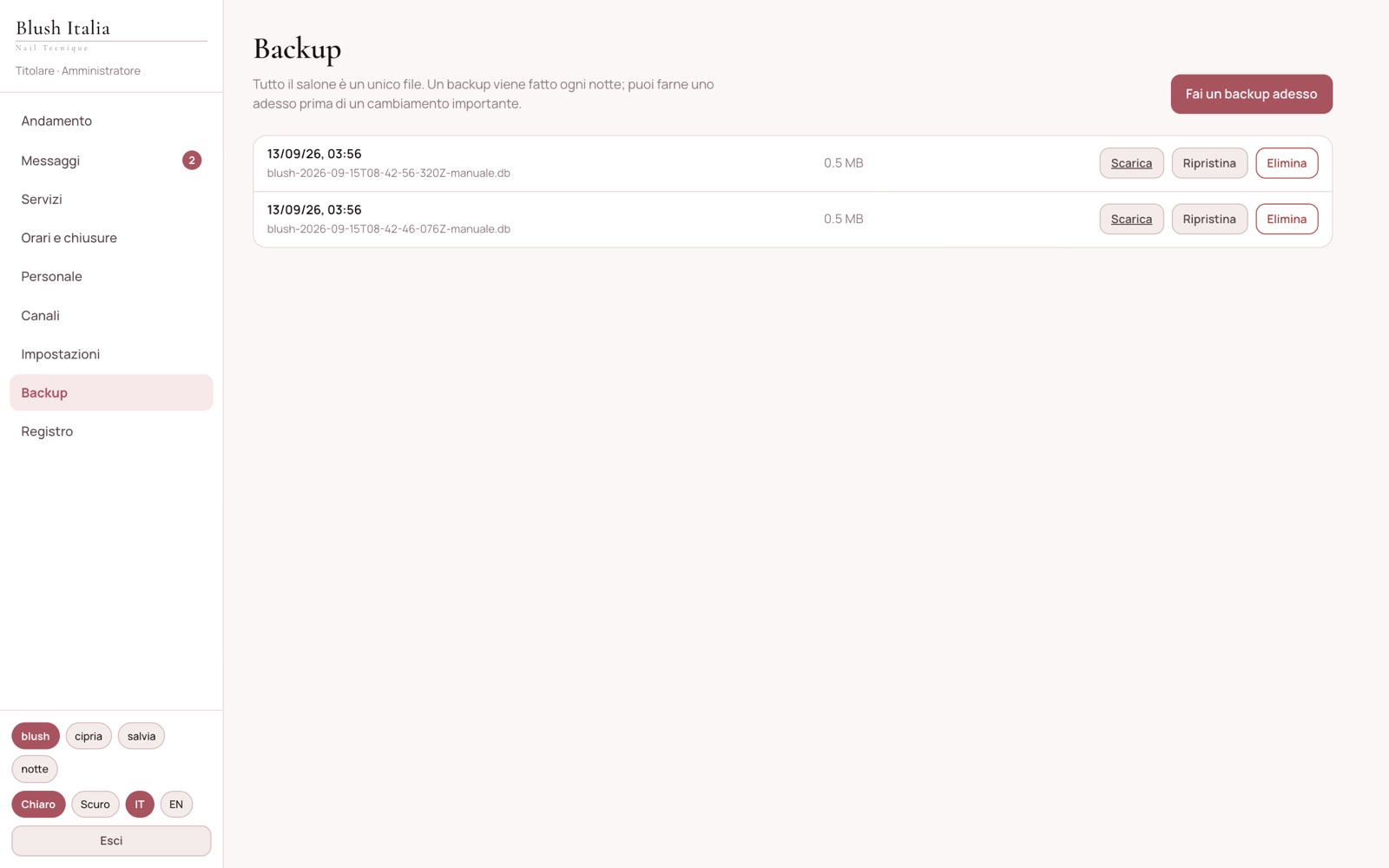
Tutto il salone è un unico file. Il sistema ne fa una copia ogni notte, e puoi farne una quando vuoi prima di un cambiamento importante.
- «Scarica» salva una copia su chiavetta o su un altro computer
- «Ripristina»: il database attuale viene messo da parte e sostituito al prossimo riavvio del server; finché non riavvii puoi annullare
- «Elimina» per togliere un backup che non serve più
Registro
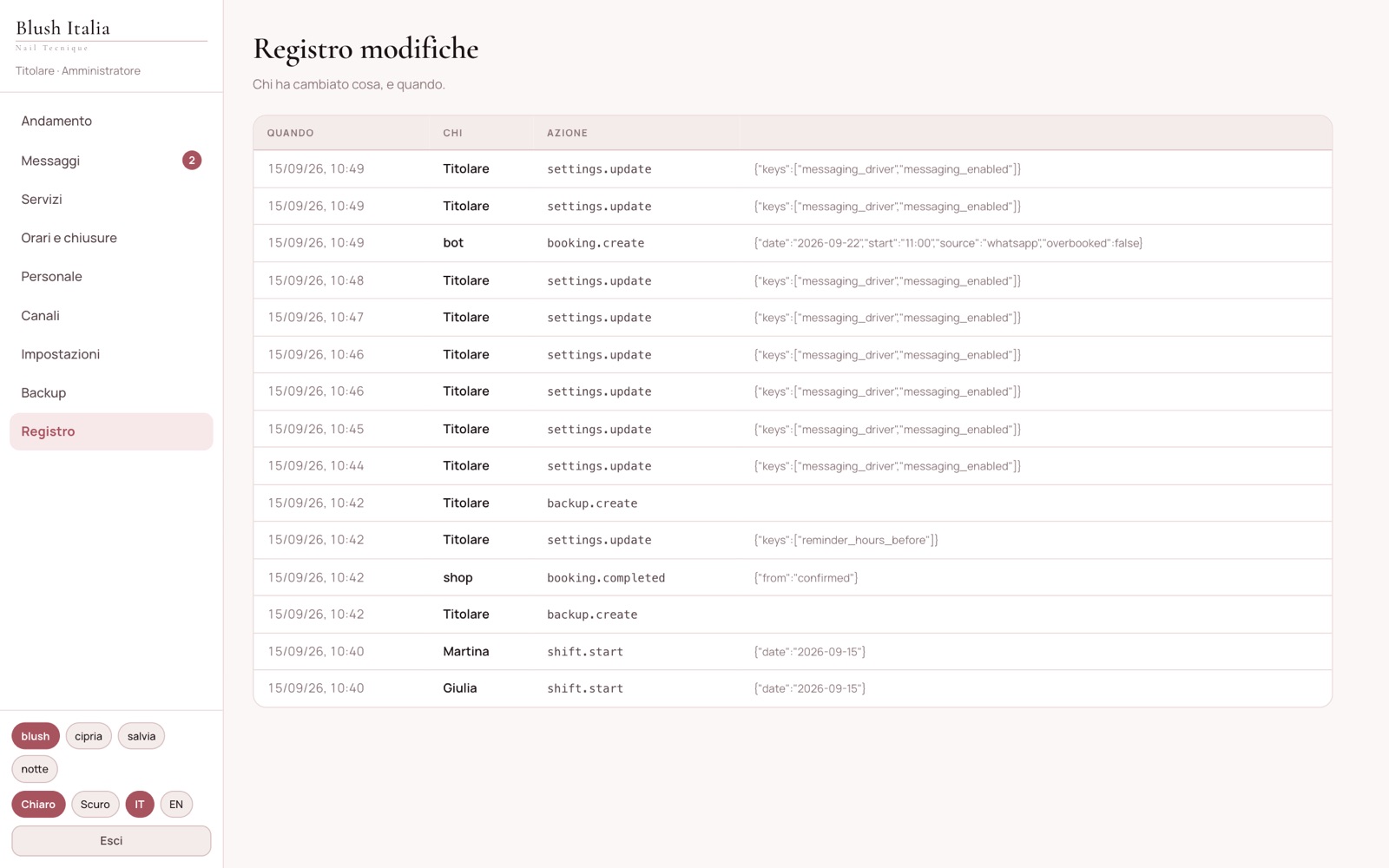
Chi ha cambiato cosa, e quando: prenotazioni create e spostate, turni, prezzi, impostazioni, backup. Serve a ricostruire cosa è successo, senza discussioni.
WhatsApp e gli altri canali
WhatsApp: le due modalità
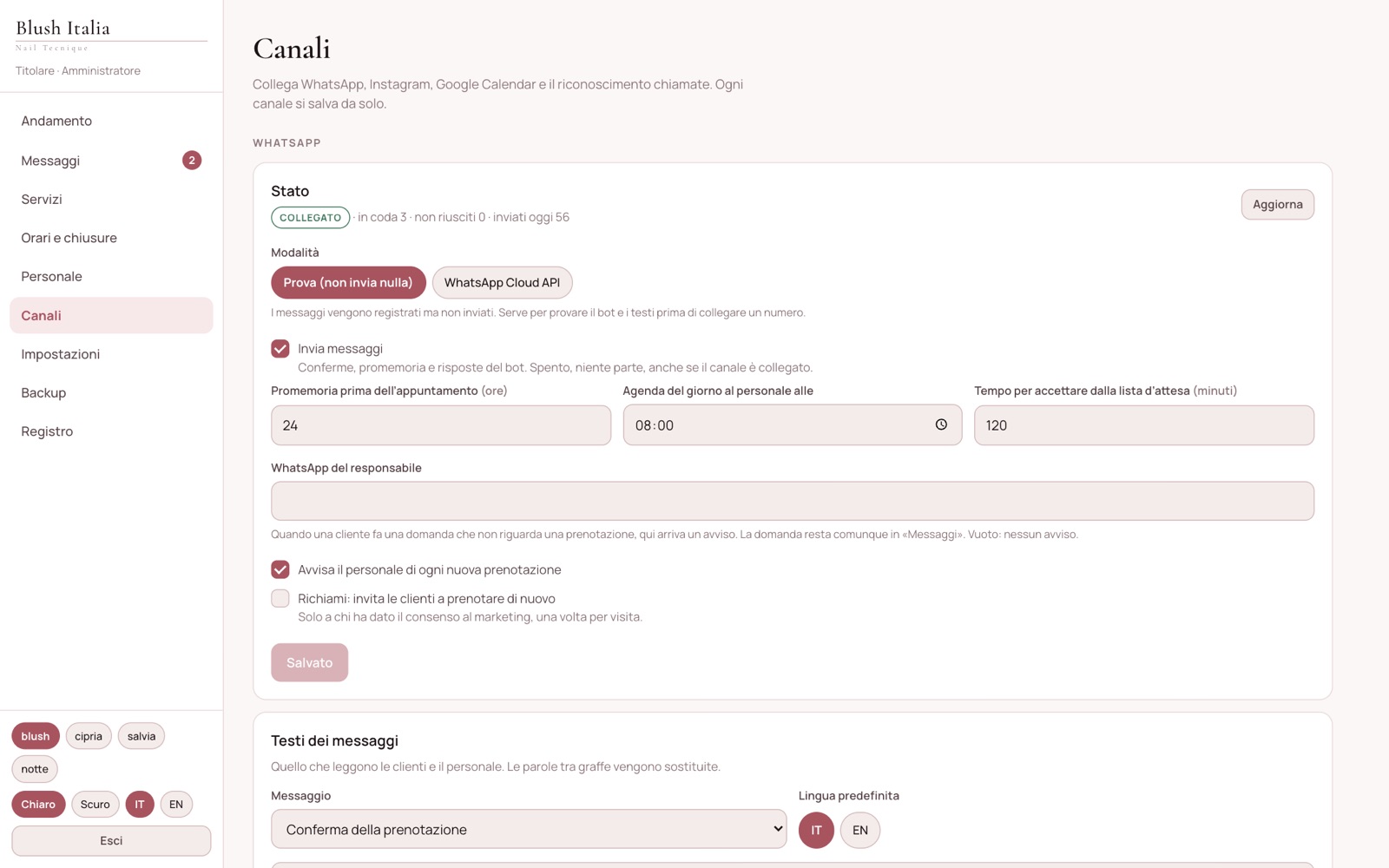
- Prova (non invia nulla): i messaggi vengono registrati ma non partono. Serve per provare il bot e i testi prima di collegare un numero
- WhatsApp Cloud API: l’API ufficiale di Meta, senza rischio di blocco del numero. Meta addebita le conversazioni secondo il suo listino e richiede un’azienda verificata
- «Invia messaggi»: spento, non parte niente, anche se il canale è collegato
- Promemoria prima dell’appuntamento (24 ore), agenda del giorno al personale (alle 08:00), avvisi di nuova prenotazione
- WhatsApp del responsabile: il numero a cui arriva un avviso quando una cliente fa una domanda
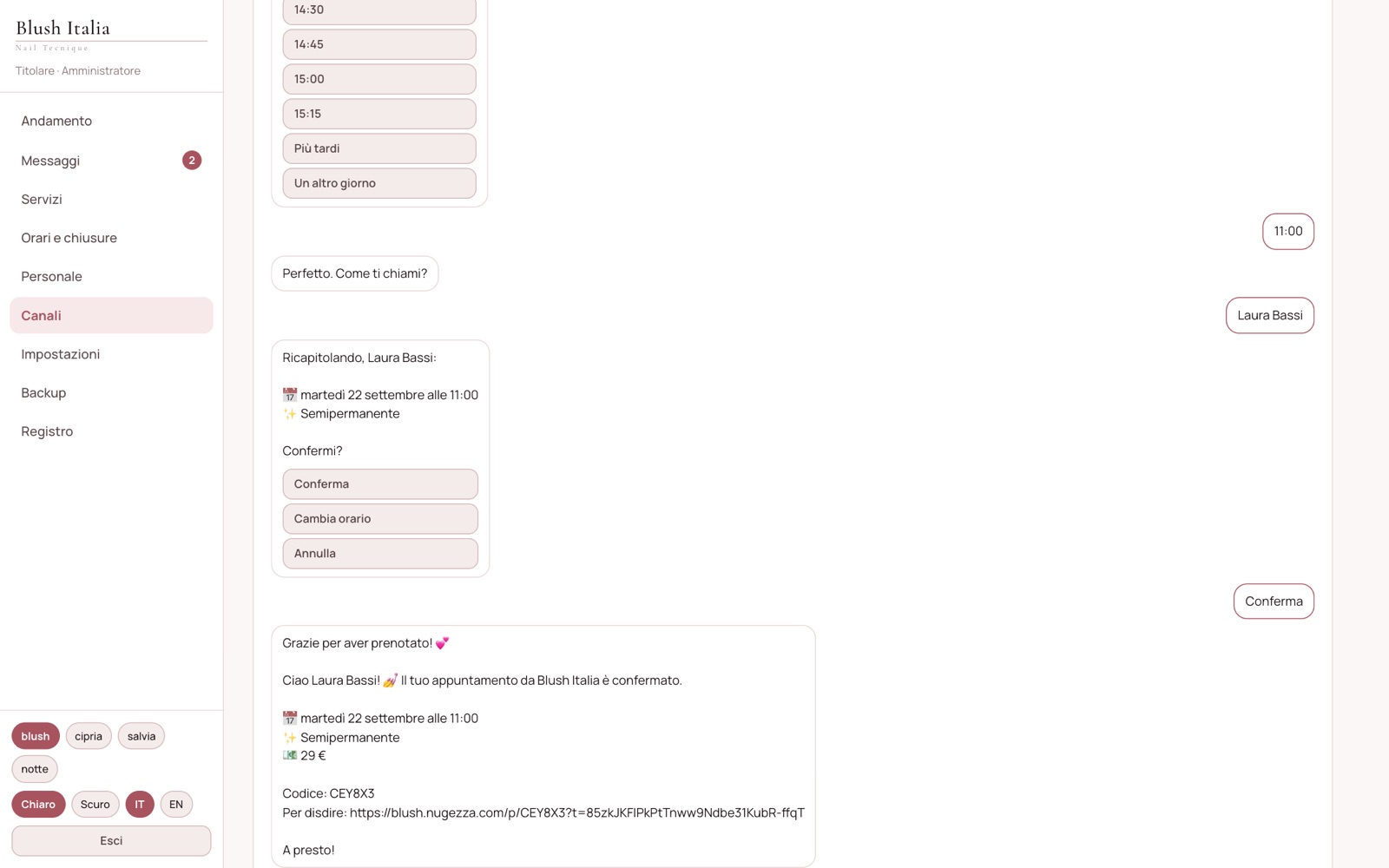
Il bot: prenotare con i pulsanti
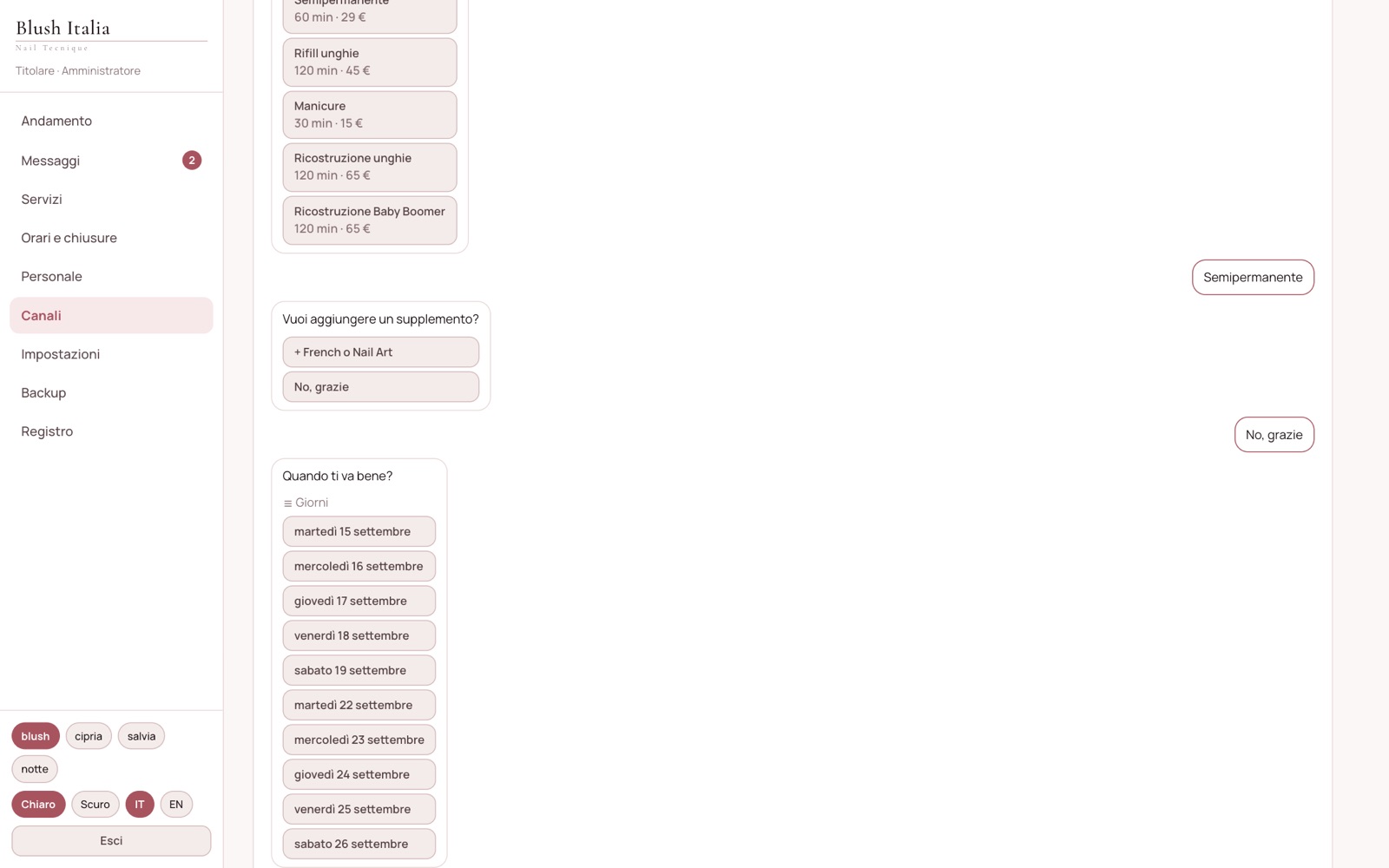
Qualsiasi messaggio riceve una risposta con tre pulsanti: Prenota, I miei appuntamenti, Altra domanda. Da lì la prenotazione è una sequenza di tocchi.
Servizio
Un elenco con durata e prezzo, poi il supplemento.
Giorno
I prossimi giorni con posti liberi.
Ora
Otto orari alla volta, con «Più tardi»; oppure la cliente scrive l’ora, per esempio 15:30.
Nome e conferma
Con un tocco usa il nome del profilo WhatsApp; poi Conferma, Cambia orario o Annulla.
Il riepilogo e il grazie
- Prima di confermare il bot mostra giorno, ora e servizio
- Dopo «Conferma» arriva un solo messaggio: il grazie con la conferma, il codice e il link per disdire
- Il giorno prima parte il promemoria, come per le prenotazioni dal sito
- Un tocco su un vecchio menu non prenota per sbaglio: il bot ripropone il menu attuale
- Nella pagina Canali, in modalità Prova, puoi fare tutto questo senza un telefono: le prenotazioni fatte sono vere
La regola delle 24 ore e i modelli
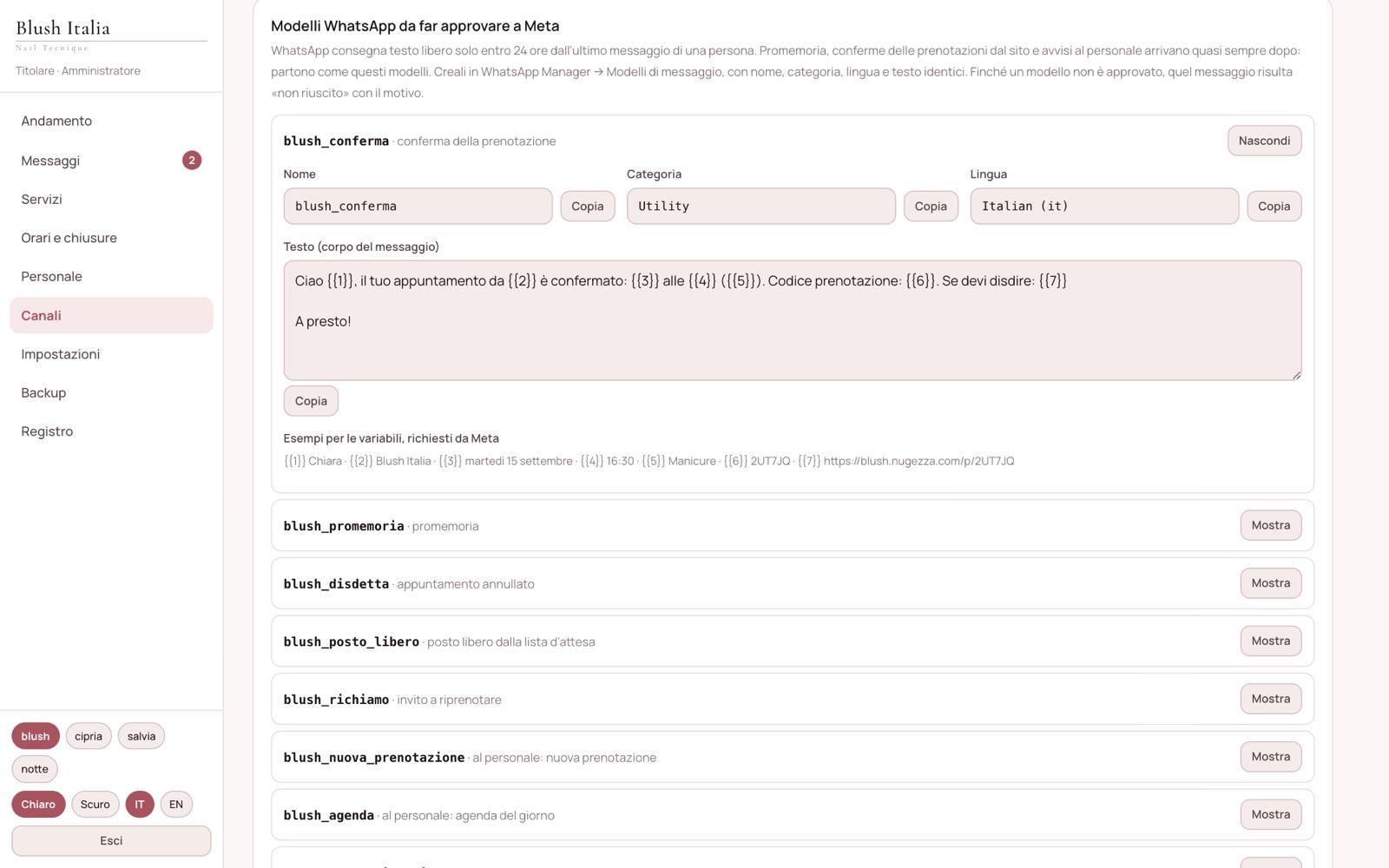
WhatsApp consegna testo libero solo entro 24 ore dall’ultimo messaggio di una persona. Promemoria, conferme delle prenotazioni dal sito e avvisi al personale arrivano quasi sempre dopo.
- Entro le 24 ore partono i testi del salone, con i pulsanti
- Dopo le 24 ore parte il modello approvato da Meta, con gli stessi dati
- Canali elenca gli 8 modelli da creare in WhatsApp Manager: nome, categoria, lingua, testo ed esempi, da copiare identici
- Finché un modello non è approvato, quel messaggio risulta «non riuscito» con il motivo: non viene mai perso in silenzio
Instagram Direct
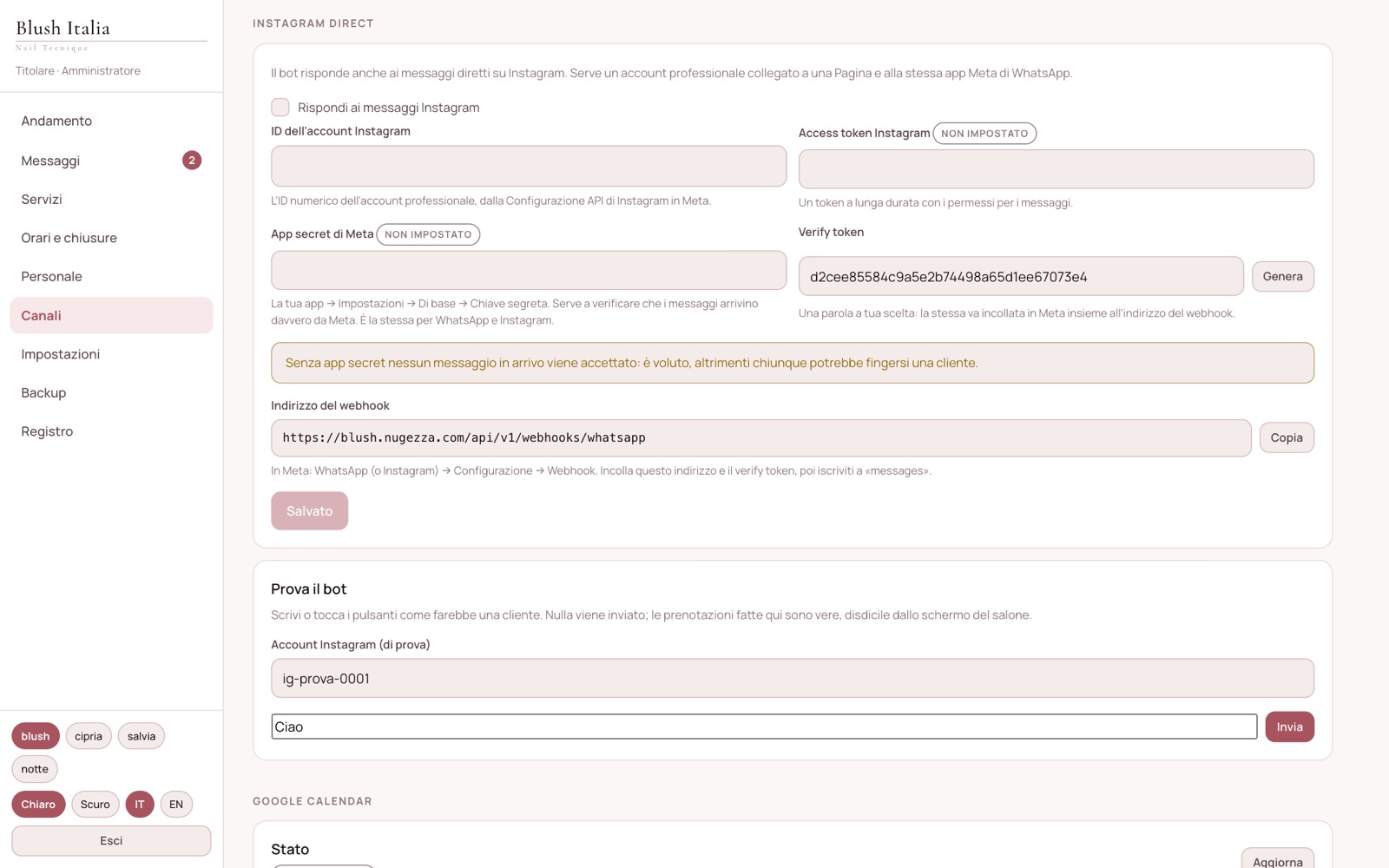
- Il bot risponde anche ai messaggi diretti su Instagram, con gli stessi passaggi
- Serve un account Instagram professionale collegato a una Pagina Facebook e alla stessa app Meta di WhatsApp
- Su Instagram non c’è il numero di telefono: il bot lo chiede prima di confermare, e la conferma arriva su WhatsApp
- Le domande finiscono in Messaggi come quelle di WhatsApp
Google Calendar
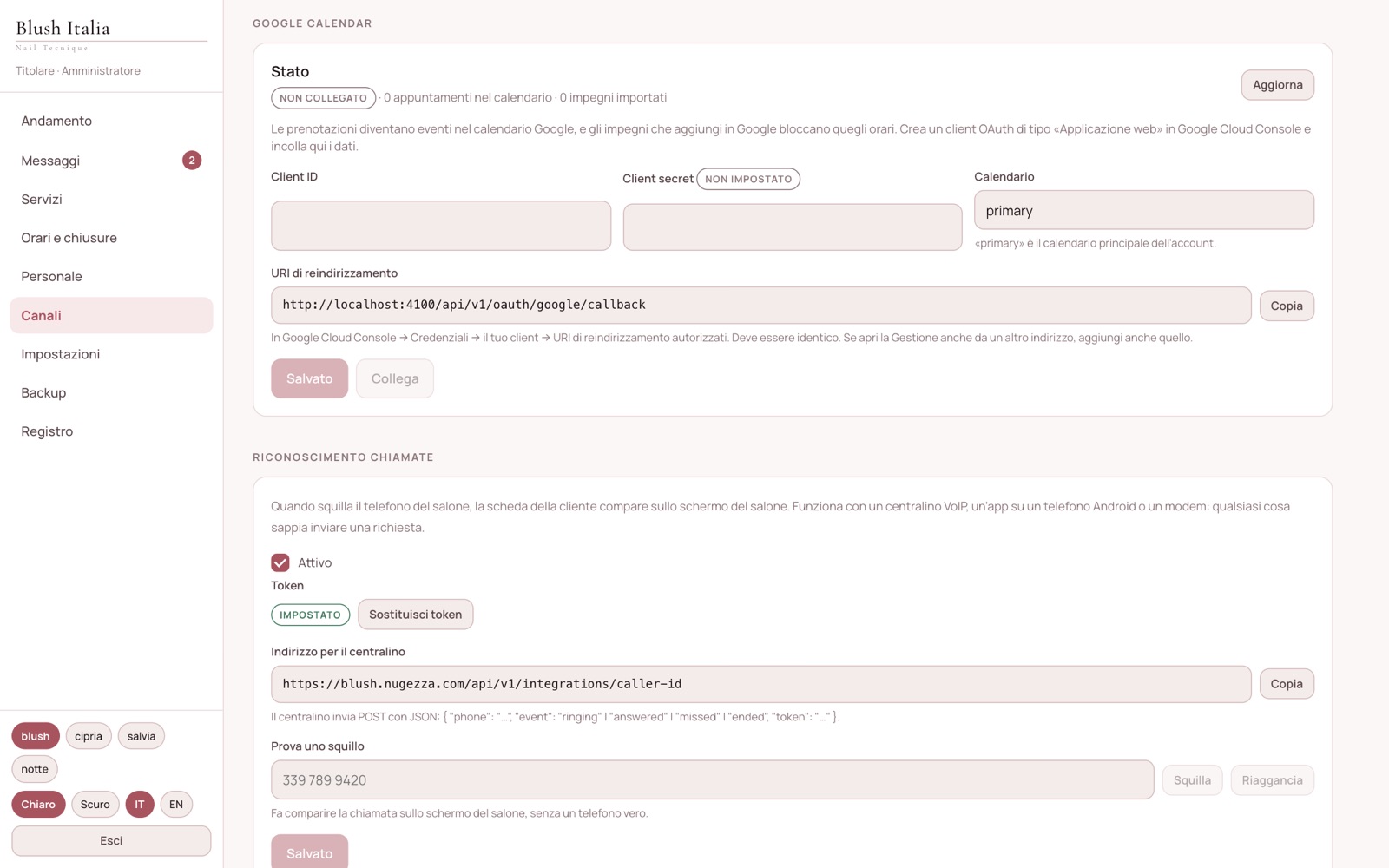
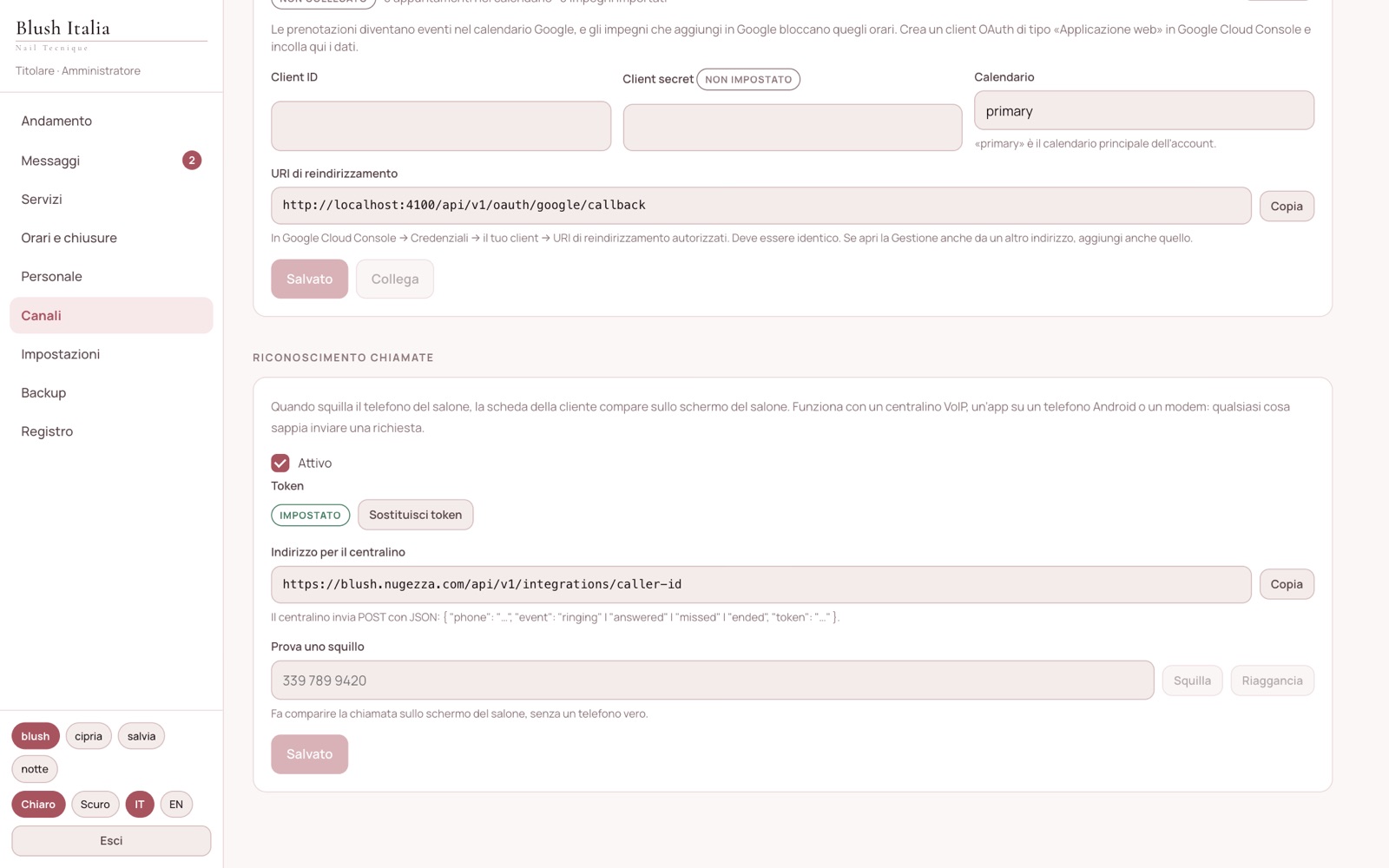
- Le prenotazioni diventano eventi nel calendario Google del salone
- Gli impegni che aggiungi in Google bloccano quegli orari: puoi chiudere un’ora dal telefono
- Si collega con un client OAuth «Applicazione web» di Google Cloud: incolla client ID e client secret, copia l’URI di reindirizzamento in Google, poi «Collega» e consenti l’accesso
- «Sincronizza ora» per aggiornare subito; «Scollega» libera gli orari bloccati da Google
Riconoscimento chiamate
- Quando squilla il telefono del salone, la scheda della cliente compare sullo schermo
- Funziona con un centralino VoIP, un’app su un telefono Android o un modem: qualsiasi cosa sappia inviare una richiesta all’indirizzo mostrato, con il token
- Il token si vede una sola volta: copialo subito. «Sostituisci token» ne crea uno nuovo
- «Prova uno squillo» fa comparire una chiamata sullo schermo senza un telefono vero
Licenza, dati e aggiornamenti
Se qualcosa non va
මේ ඇප් එක ගැන ප්රශ්න තියෙනවද?
දැන්ම අපිත් එක්ක චැට් කරන්න, නැත්නම් විමසීමක් යවන්න — ඒක වැඩ කරවගන්න අපි උදව් කරනවා.